


 ᴀʟʟɪɢᴀᴛᴏʀꜱ


- Автор темы
- #1
Название: Как правильно сделать Скриншот-Ситуацию с телефона
Механика: Работа с чатом и программным обеспечением
Формат: Текст
Описание:
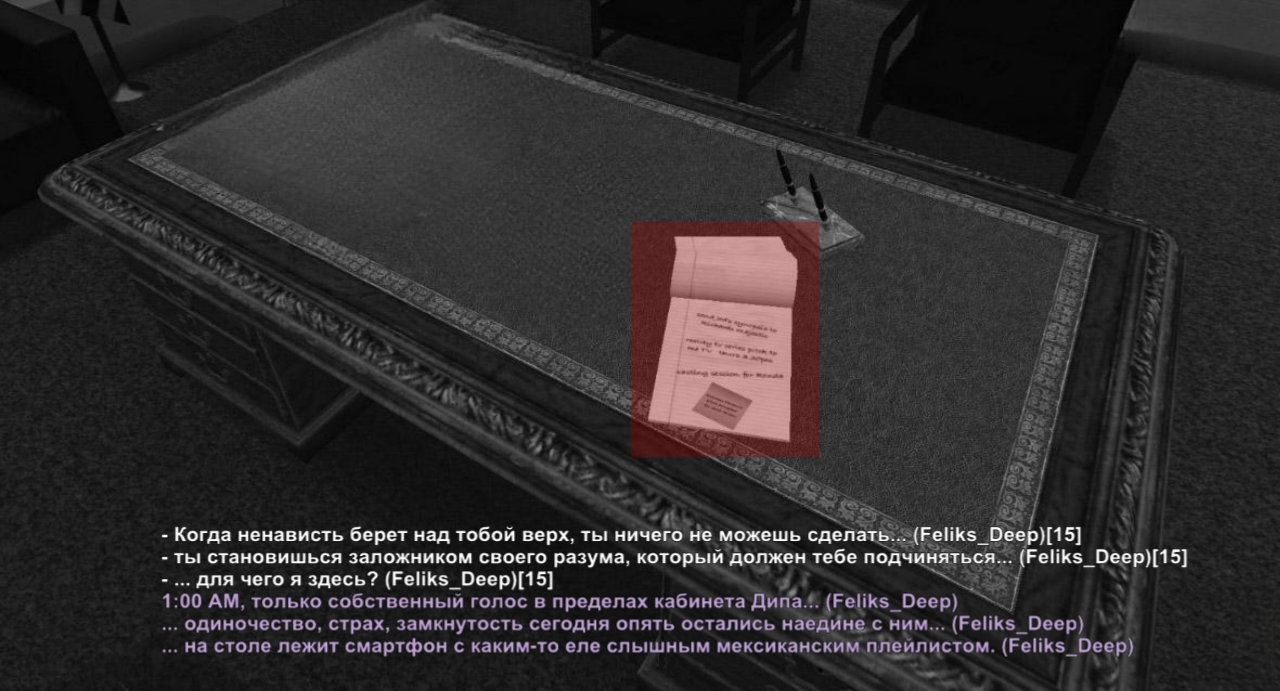
— Скриншот-ситуации - это материалы, которые состоят из скриншотов и ролевого взаимодействия с помощью чата между группой лиц, малыми группами, собой. На скриншот-ситуациях не допускается использование лишних серверных и иных не подходящих под ситуацию отыгрыша сообщений, лишние графические изображения интерфейса проекта.
— Для правильного начала необходимо прибегнуть к команде /clg, а именно выставить значение на 1000, чтобы у вас появился чёрный экран. Делаем мы это для того, чтобы вы вырезали сообщения из чата без лишних кусков, искажений. Дальше вы печатаете в чат нужные вам отыгровки или проводите ic диалог в рамках вашей ситуации. Ваша задача будет сделать скриншот ваших действий в чате с этим чёрным экраном. Если требуется обновить чат, пожалуйста, введите /clcc. Если нужно временно скрыть чат без его последующего обновления, пожалуйста, введите /chat.
— Мы с вами должны выбрать нужный нам фон, который будет использоваться с чатом, который мы с вами сохранили. К примеру: вы играете смерть вашего персонажа, значит вам понадобится фон, где вы лежите на земле/вас убивают/на вас наводят оружие и так далее. Вы делаете нужный вам ракурс исходя из ваших личных предпочтений.
— Нам необходимо приложение, которое будет иллюстрироваться ниже.
Оно нужно для вырезки объектов, функций обычного фотошопа без сильной потери качества материала. Важно подметить, что мы не даём рекомендации по скачиванию с тех или иных источников, не несём ответственности за политику приложений. Если вы хотите, вы можете ознакомиться с условиями сами. Мы не предоставляем ссылки с тех или иных сайтов и не придерживаемся рекомендацией в целях безопасности и рациональности. Выбираем наше приложение, заходим, используем интерактив по своей нужде: если вам необходимо обрезать скриншот, вы выбираете эту функцию. Если вам необходимо удалить объект, вы используете функцию удаления. Рекомендую удалять надпись сервера, кнопки, иные принадлежности к интерфейсу проекта. Напоминание, вы не должны иметь лишние графические изображения на вашем скриншоте.
Пример до и после сверху вниз.
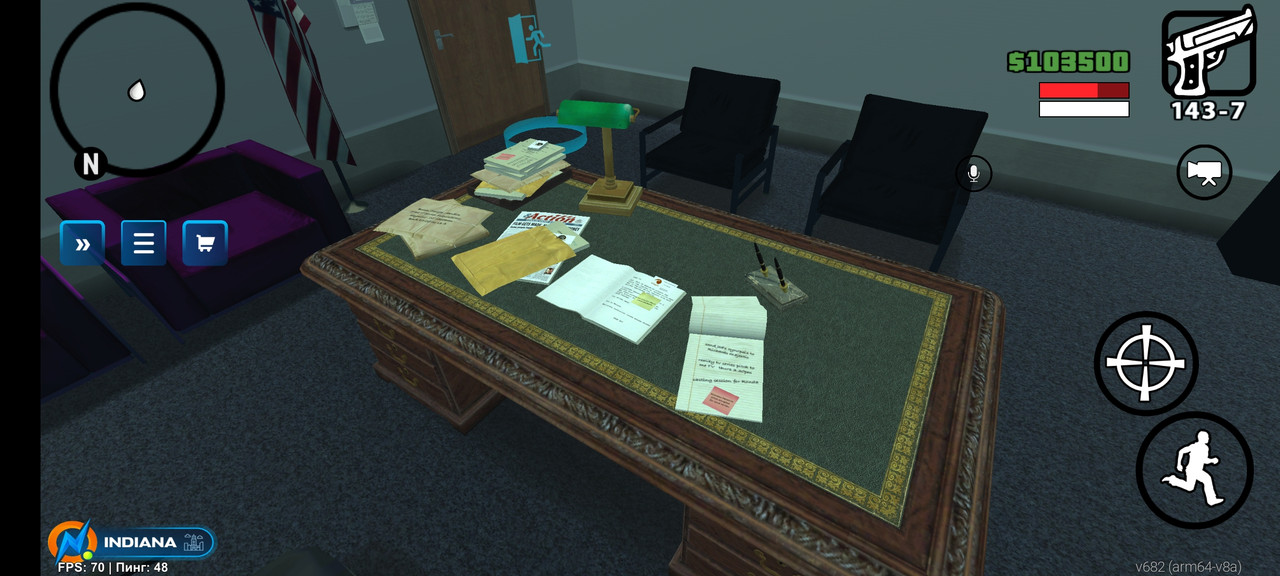
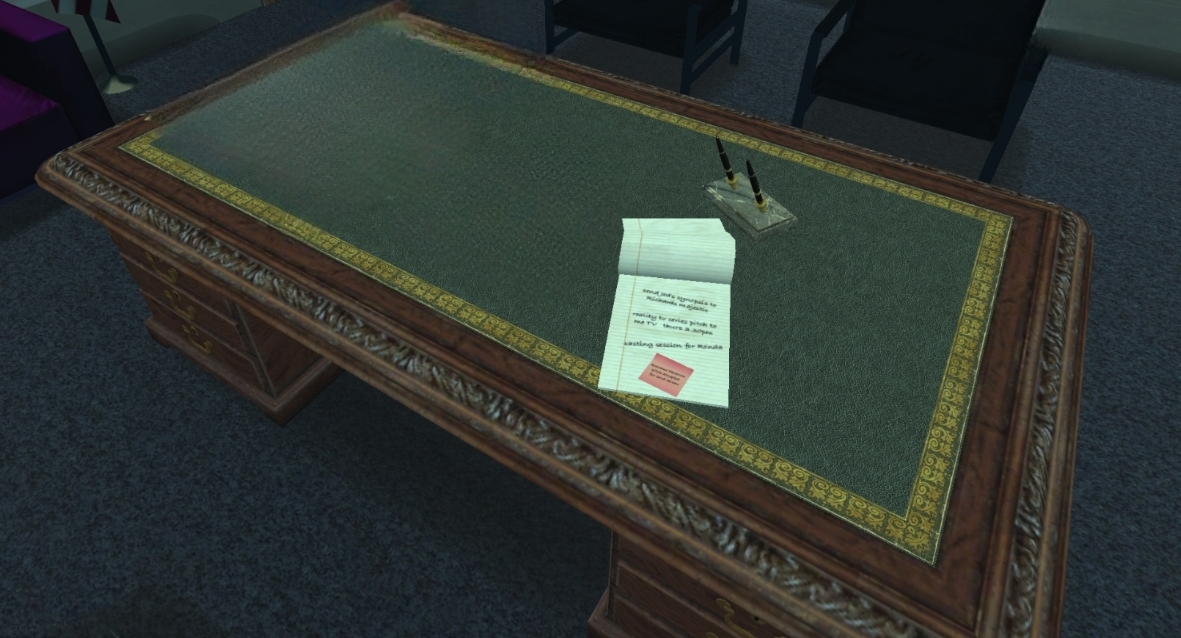
— Нам необходимо второе приложение, которое будет иллюстрироваться ниже.
Функция обычного ластика для удаления фона изображения. См.ниже.
Функция для автоматической вырезки фона. Важно уточнить, что система может сделать что либо не совсем точно, а именно поэтому может потребоваться в ручную доработать процесс вырезки фона или же вернуть работу в исходную позицию. См.ниже.
Функция для вырезки сложных кусков, которые нельзя убрать обычным ластиком. Проведите курсором рядом с кусками черного фона, чтобы аккуратно сгладить их без повреждения фрагментов вашего изображения. См.ниже.
Функция для автоматической вырезки фона в большом количестве. Отличается от ручной вырезки тем, что может убрать большой кусок фона у определенной части вашего изображения. Подходит для более быстрого и широкого редактирования. См.ниже.
Функция для восстановления зон, которые вы стёрли. См.ниже.
Функция для перемещения вашего изображения в определенную часть сенсора. См.ниже.
Если вы хотите увеличить зону вырезки или восстановления, пожалуйста, используйте данный ползунок. Регулируйте диапазон так, как вам самим нужно и исходя из ваших индивидуальных предпочтений. Если же хотите вернуть старую работу, пожалуйста, используйте стрелки в соответствующем порядке. См.ниже.

— Ого, да мы уже проделали с вами огромную работу, не так ли? Теперь же необходимо разобраться с финальным приложением. См.ниже.
Приложение необходимо для реализации чата в нужном нам углу сенсора, некоторых эффектов, текста.
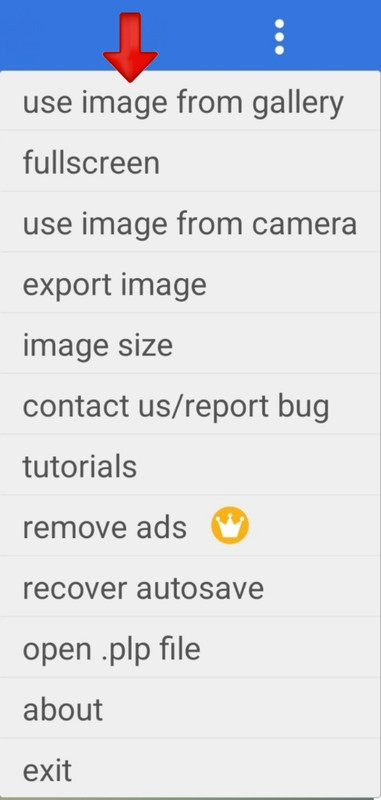
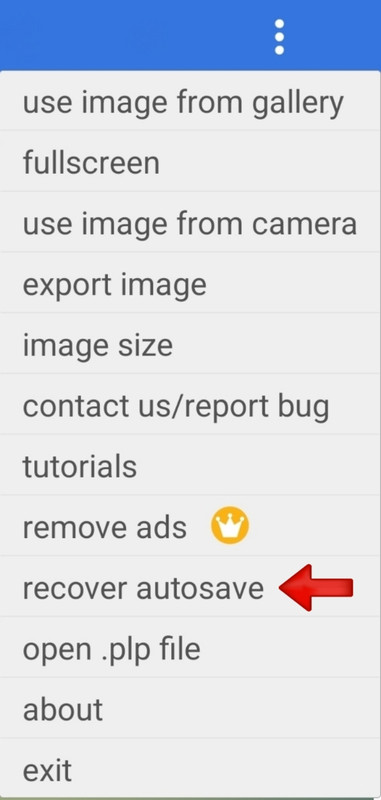
Выберите 3 точки в правом верхнем углу, а затем нажмите туда, куда показывает стрелка. Это будет основное изображение, а то есть то, которое вы обрезали или даже возможно стирали что либо. Проще говоря - это фон для вашего чата. См.ниже.
Нажмите на плюс справа, выберите ту строку, на которую указывает стрелка. Это наложение вторичного скриншота на ваш основной. Простыми словами идёт наложение чата на ваш фон. См.ниже.
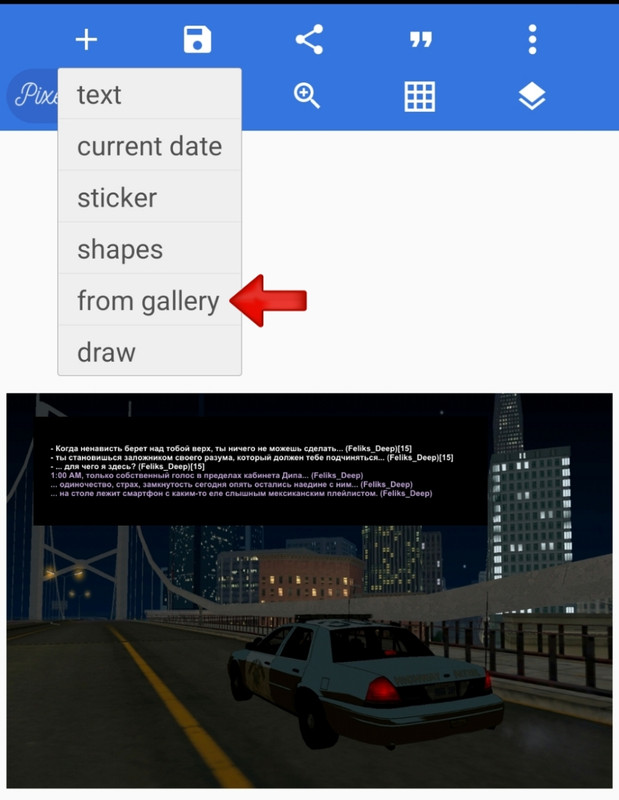
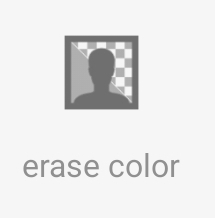
Выберите функцию удаления фона, наведите ползунок на чёрный фон, примените действие. Расположите чат так, как вам нужно на вашем первоначальном скриншоте. См.ниже.
Если вы хотите восстановить какую либо прошлую работу, пожалуйста, воспользуйтесь данной строчкой. См.ниже.
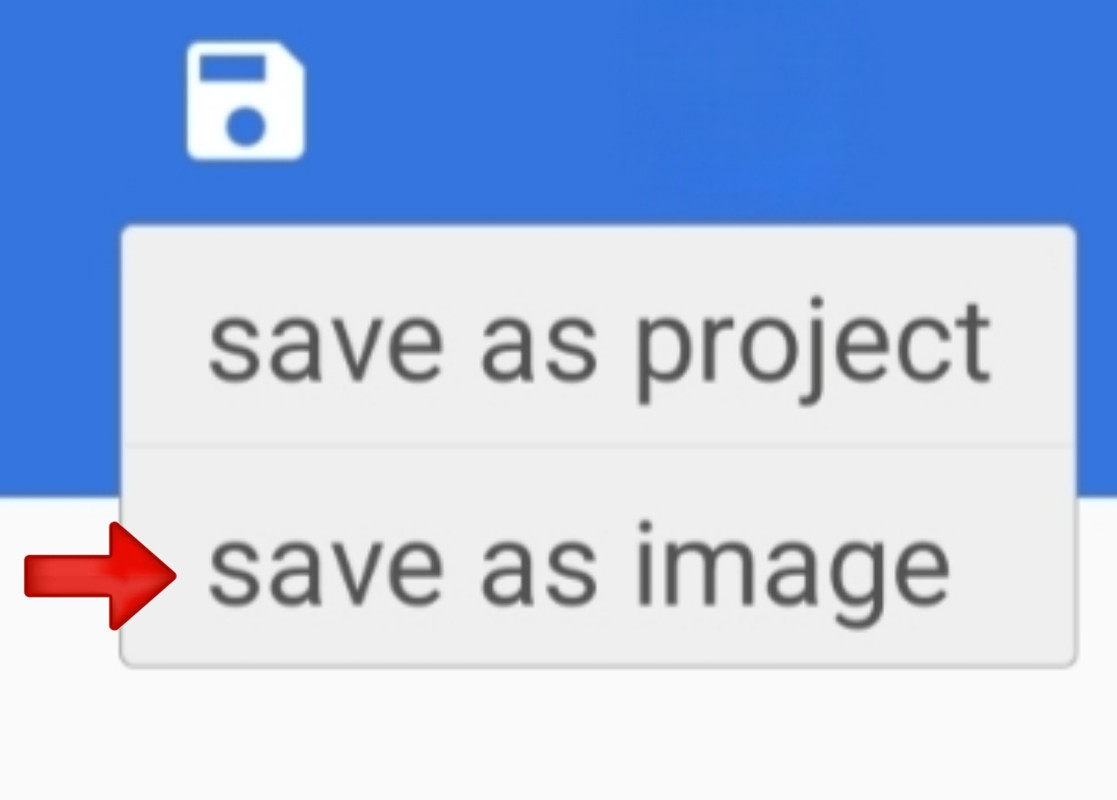
Сохранить работу. См.ниже.
— Хотим сказать, что данный способ подходит только для пользователей, которые пользуются проектом с телефона.
Пример правильного СС. См.ниже.
Пошаговая инструкция:
Шаг 1. ...
Шаг 2. ...
Шаг 3. ...
Скриншоты / Видео:
Прикрепите скриншоты или вставьте ссылку на видео.
Последнее редактирование:


 LOVE


