Гайд Как использовать панель инструментов

Felix Deep

ت❤️LSPD 03❤️ت
Заместитель Главного следящего Indiana
Premium PRO
05.06.2021
4 033
2 606
19
Republic of Alligators
Посетить сайт
Сервер
Indiana
Название: Как расширить выбор цветовой палитры на форуме
Механика: Визуальное оформление через HEX ID
Формат: Текст​

Описание:
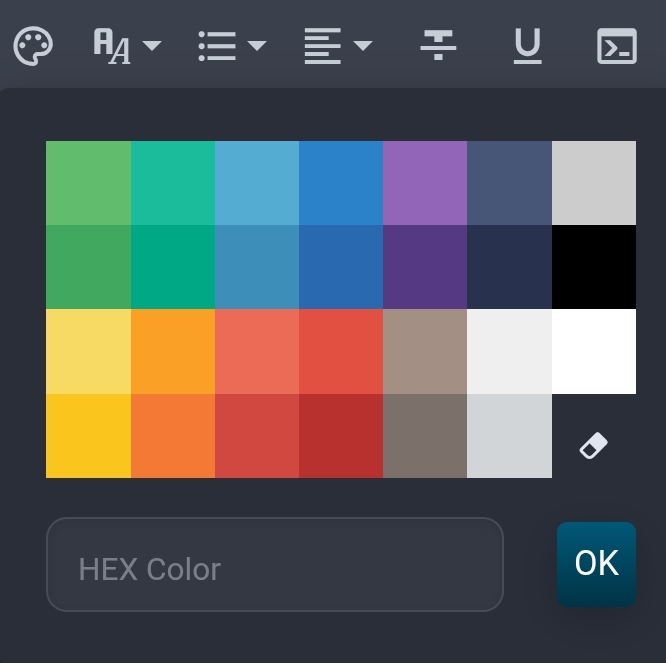
— HEX ID - Это шестнадцатеричный идентификатор цвета, который используется в CSS, стилях групп, никах, баннерах, extra.less. В нашем же случае реализация пойдет через обычную возможность красить текст. Многие всё ещё не знают, но на форуме есть возможность использовать и иные цвета, которые есть в общем доступе.
Иллюстрацию доступных цветов см.ниже.
20260514-113642.jpg

— Чтобы использовать более широкий ассортимент цветов нам необходимо зайти в любой поисковик, найти сайт с нужными нами цветами. Один из таких сайтов ColorScheme.
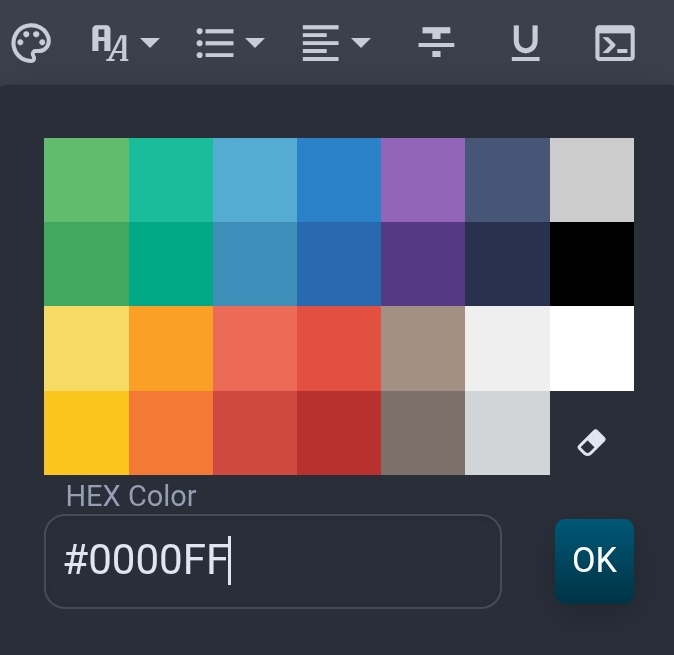
Выберите нужный вам HEX ID, именно HEX, а не какой либо ещё. Нам нужен к примеру ярко-синий. Берём #0000FF, вставляем его в строчку с HEX ID форума. Пример, что получилось. См.ниже пример.

Пошаговая инструкция:
Шаг 1. ...
Шаг 2. ...
Шаг 3. ...

Скриншоты / Видео:
Прикрепите скриншоты или вставьте ссылку на видео.
 

Felix Deep

ت❤️LSPD 03❤️ت
Заместитель Главного следящего Indiana
Premium PRO
05.06.2021
4 033
2 606
19
Republic of Alligators
Посетить сайт
Сервер
Indiana
Название: Использование специальных возможностей форума
Механика: Использование Хайда, спойлеров, выделения, интеграции и другие специальные возможности
Формат: Текст​

Описание:

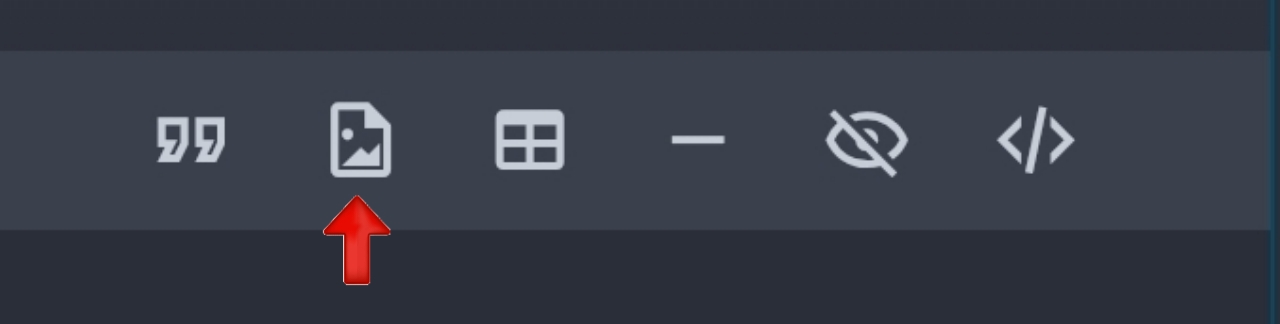
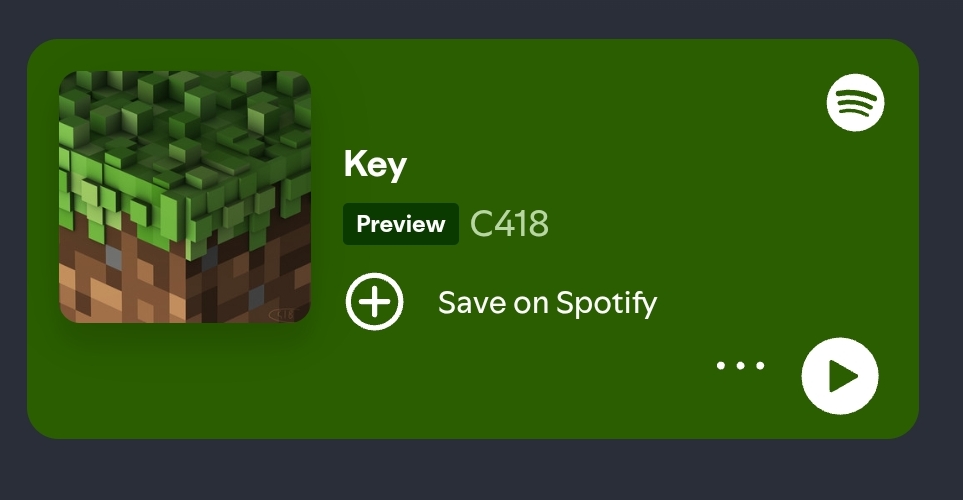
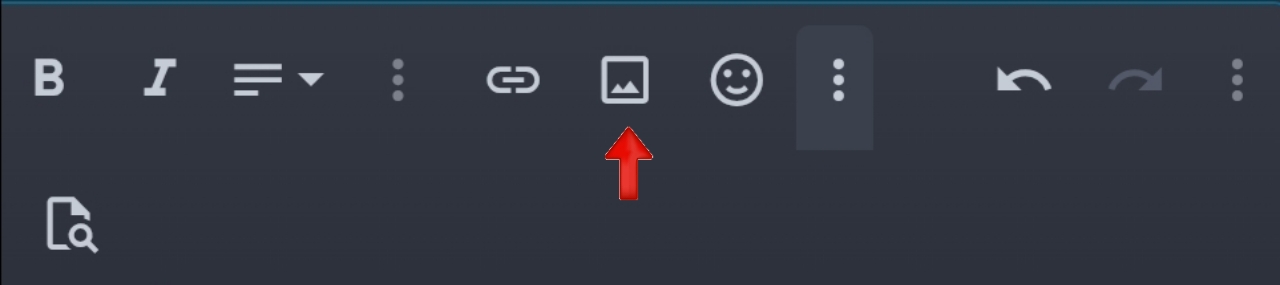
— Знали ли вы, что на форуме есть возможность использовать интеграции? Вы можете вставить свою любимую музыку из спотифай под какой нибудь пост, где это будет уместно. Выберите функцию, которая помечена стрелкой, выберите ссылку, которую нужно взять из "поделиться", вставьте ее в строчку. Готово. И да, вы можете использовать интеграции из Тик-Тока, Ютуба и других платформ, которые поддерживает система интеграций. Пример см.ниже.


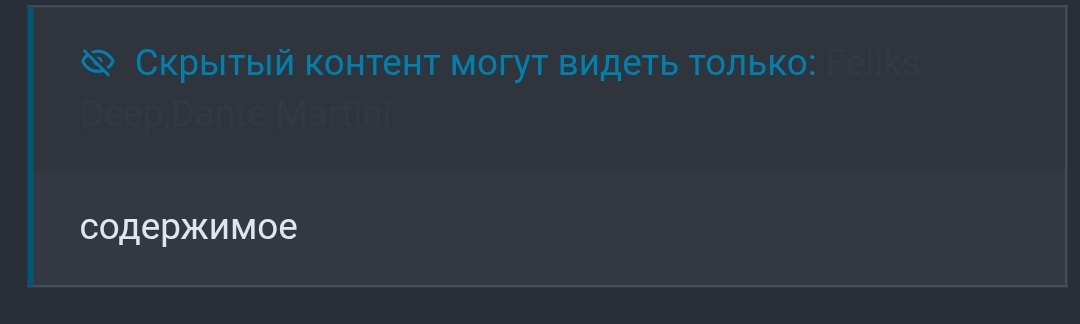
— Знали ли вы, что вы можете скрыть текст от посторонних глаз? А вы можете. Система Hide позволяет вам выбирать пользователя или баннер пользователей, которые могут смотреть ваш скрытый контент в Hide. Если хотите написать несколько пользователей, пишите через запятую, но не ставьте после нее пробел. Если ник пользователя, которого вы указали для просмотра уникальный, копируйте его с форумного аккаунта. Увы, но BB-кода встроенного в панель многозадачности нету, поэтому нам придётся самим реализовывать код. И да, если вы хотите использовать скрытие по id, то вам придётся использовать следующие id баннеров. См.ниже.
Руководитель - 12
Главный администратор - 5
Заместитель Главного администратора - 6
Главный следящий Texas / Florida / Nevada / Hawaii / Indiana - 14 / 23 / 26 / 39 / 46
Администратор Texas / Florida / Nevada / Hawaii / Indiana - 7 / 22 / 25 / 38 / 45
Заместитель главного следящего Texas / Florida / Nevada / Hawaii / Indiana - 174 / 176 / 177 / 178 / 179
Вспомогательный администратор - 43

Администратор форума - 28
Модератор форума - 18
Если вы хотите сделать скрытый контент для пользователя по нику: [ HIDEU=ник пользователя]содержимое[/HIDEU ]

Если вы хотите сделать скрытый контент для пользователя по id его баннера: [ SHOWTOGROUPS =id]содержимое[ /SHOWTOGROUPS ]

— Перейдём к спойлеру. Хотели сделать спойлер, но не знали как, не знали о существовании такой функции в целом? И зря, ведь она есть. Выполните условия, показанные на скриншоте, чтобы достичь желаемого результата. После активации системы необходимо указать текст заголовка вашего спойлера, который будет показан всем пользователям перед демонстрацией содержимого спойлера. По середине кода вставляете ваше содержимое. См.ниже.

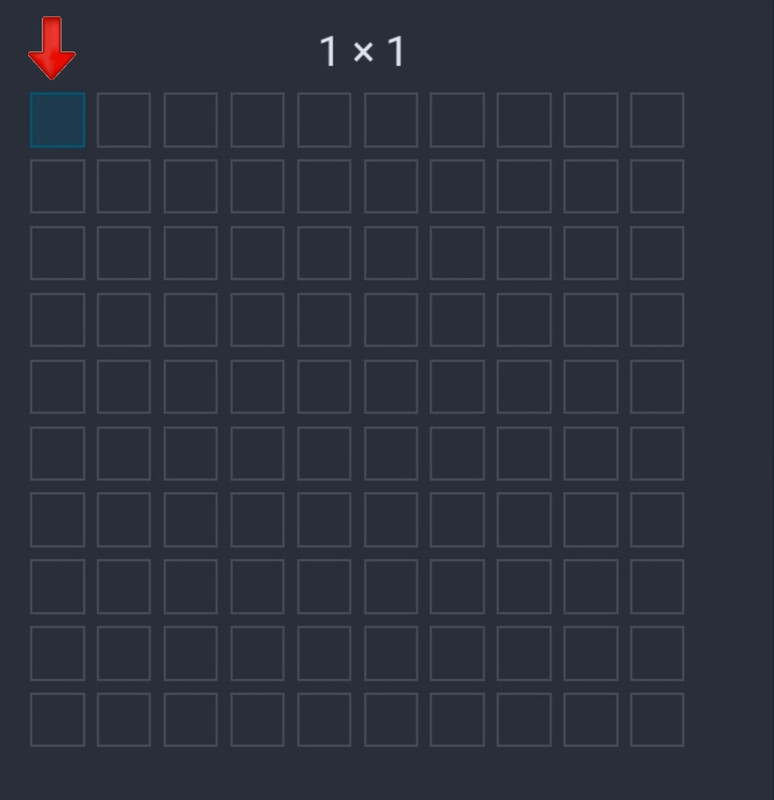
— На форуме можно использовать столбцы, которые можно корректировать на свой вкус и цвет. При выборе функции показанной вам ниже следует учесть, что 1 квадратик слева — это 1 вот такой столбец. См.ниже.


Исходя из этого вы выбираете нужное себе количество столбцов. Если вы выбираете столбцы ниже у 1 квадратика, то снизу будет больше, а именно сколько выбрали. Если выбираете 2 — у вас будет 2 квадратика сверху и так далее.

— Ещё на форуме нашего проекта можно реализовать BB-коды. BB-кодами являются упрощённые языки разметки. Мы можем красиво оформить тему, а затем дать возможность другим использовать код этой темы. Как сделать? Всё просто. Когда вы сделали тему, нажмите сюда. См.ниже.

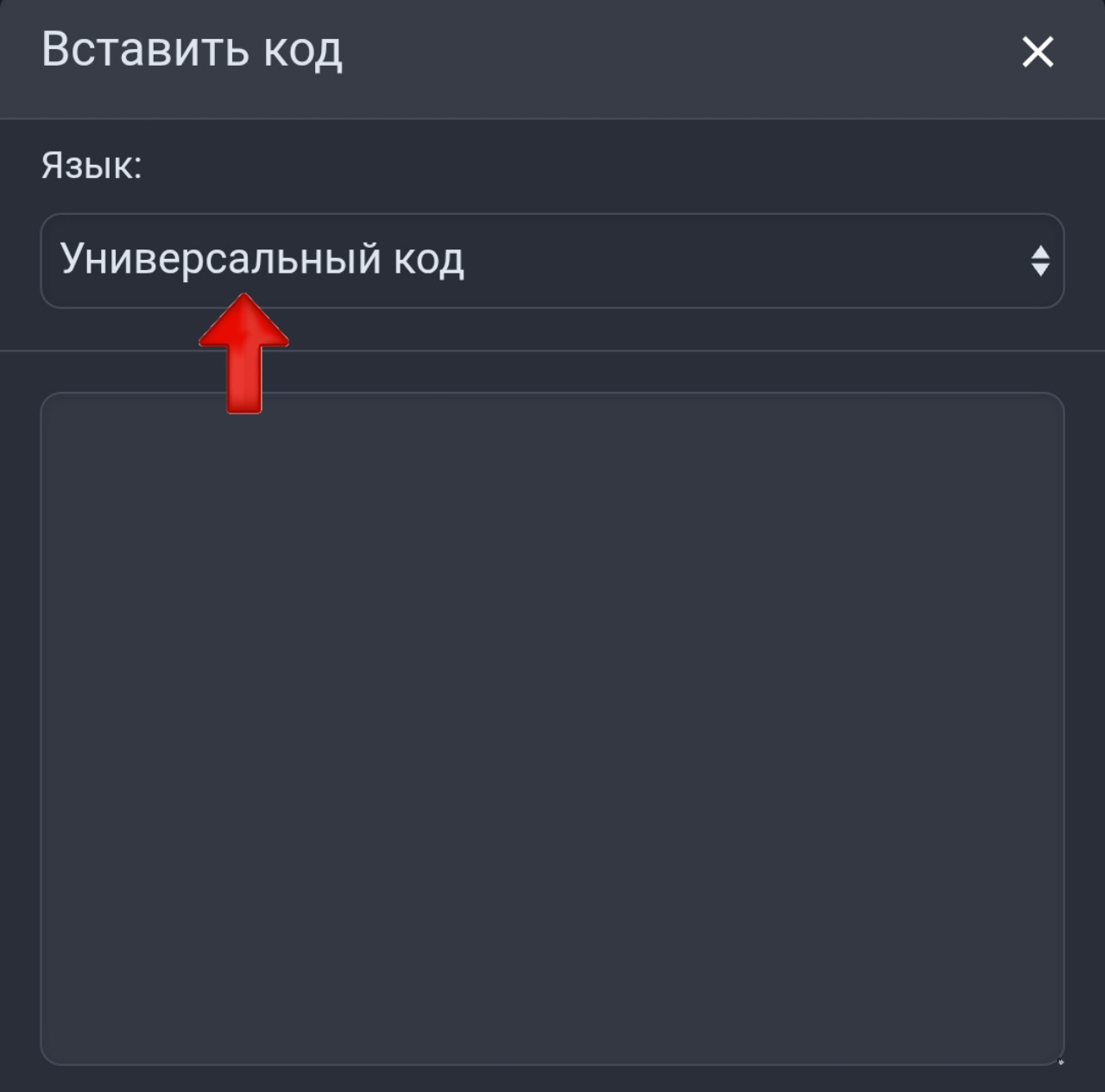
После нажатия на данные скобочки ваш код разберётся на BB. Выделяете весь текст, копируете, а дальше делаете как показано ниже. Это позволит вам сделать ваш собственный BB-код и поделиться им с другими для общего пользования. И да, форум читает разные коды и даже разные языки, куда входит то же Павно. Можете пользоваться не только для обычных BB-вставок. См.ниже.


Пошаговая инструкция:
Шаг 1. ...
Шаг 2. ...
Шаг 3. ...

Скриншоты / Видео:
Прикрепите скриншоты или вставьте ссылку на видео.
 

Felix Deep

ت❤️LSPD 03❤️ت
Заместитель Главного следящего Indiana
Premium PRO
05.06.2021
4 033
2 606
19
Republic of Alligators
Посетить сайт
Сервер
Indiana
Название: Как поменять стиль на форуме
Механика: Возможности форума
Формат: Текст​

Описание:
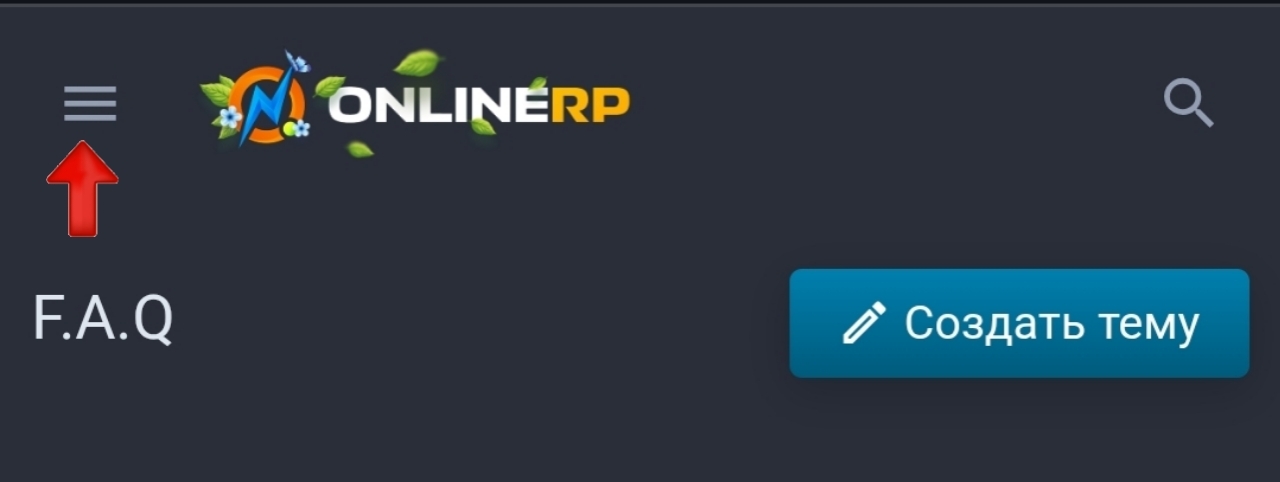
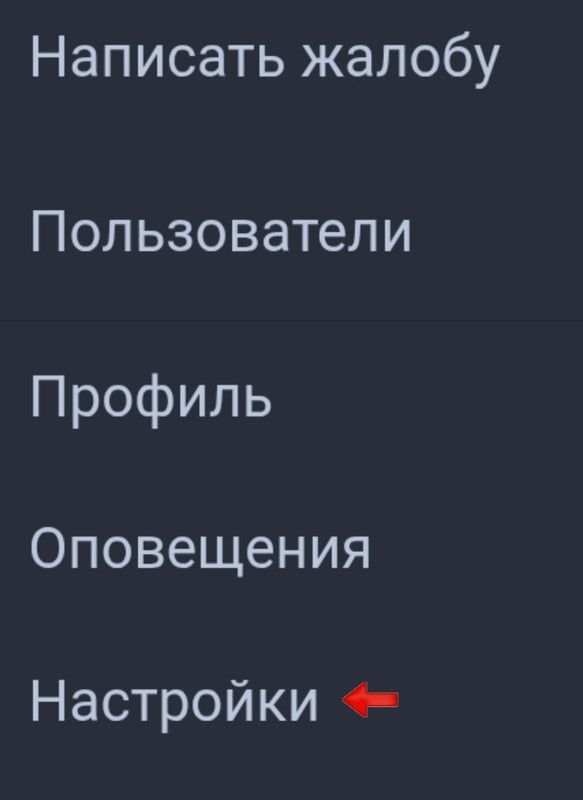
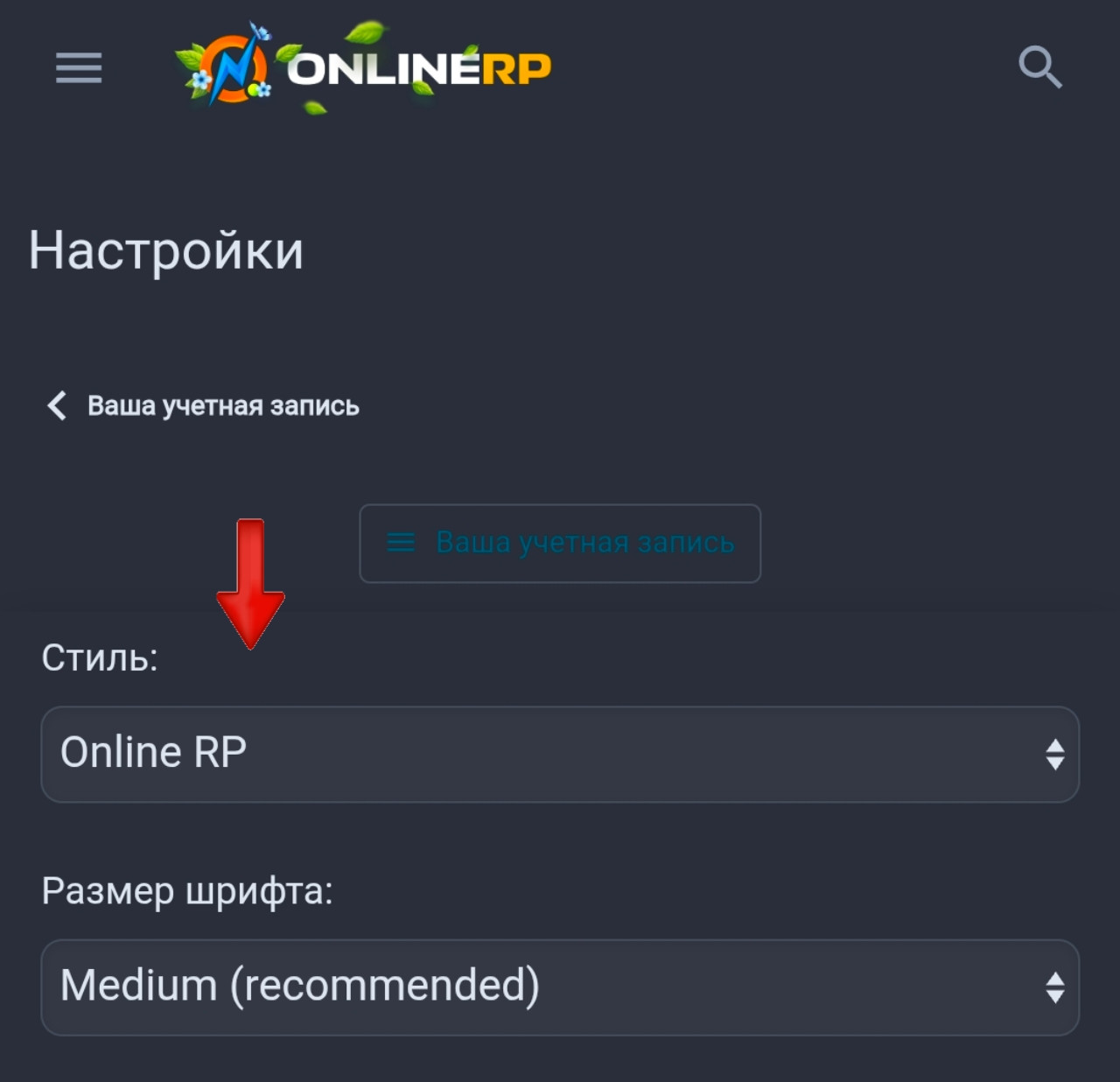
— На форуме имеется возможность по смене игрового стиля, который будет отличаться тем, что он темнее, чем тот, который мы используем по умолчанию. Всего форумных стилей 2, а первым же является более светлая тема. Стиль по умолчанию является первым, так что между ними почти нет различий. Чтобы воспроизвести смену темы форума, пожалуйста, следуйте нашим инструкциям. См.ниже.


Пошаговая инструкция:
Шаг 1. ...
Шаг 2. ...
Шаг 3. ...

Скриншоты / Видео:
Прикрепите скриншоты или вставьте ссылку на видео.
 

Felix Deep

ت❤️LSPD 03❤️ت
Заместитель Главного следящего Indiana
Premium PRO
05.06.2021
4 033
2 606
19
Republic of Alligators
Посетить сайт
Сервер
Indiana
Название: Система предпросмотра и отката сообщений
Механика: Системы форума
Формат: Текст​

Описание:
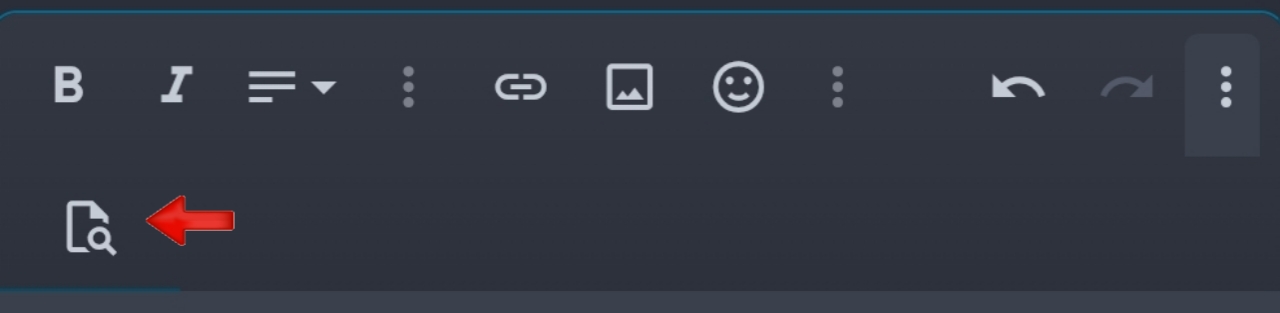
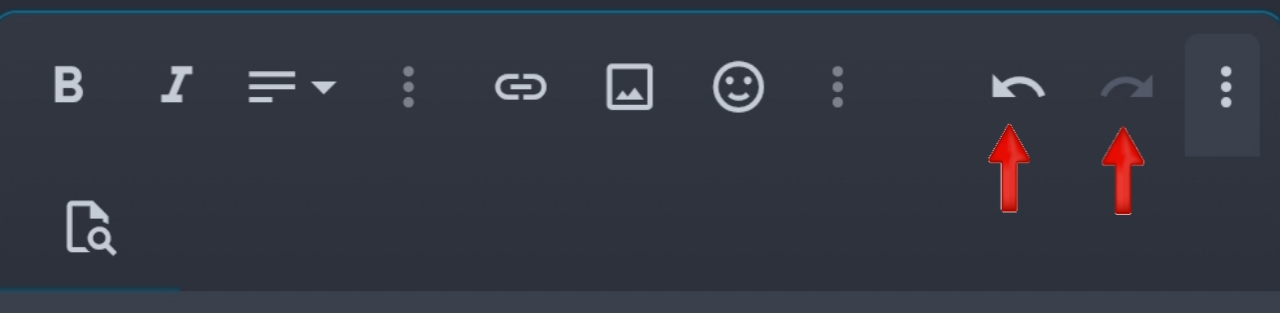
— Система предпросмотра даёт пользователю возможность посмотреть, что он написал на форуме ещё до публикации текста и иного содержимого. Откат сообщений — это возвращение исходного вида вашего текста и иного содержимого, а также наоборот, соответственно. Чтобы вам воспользоваться предпросмотром, необходимо написать любой текст, подвергнуть его соответствующей обработке, придерживаться инструкциям. См.ниже.

Для использования отката сообщений следуйте инструкциям далее. См.ниже.


Пошаговая инструкция:
Шаг 1. ...
Шаг 2. ...
Шаг 3. ...

Скриншоты / Видео:
Прикрепите скриншоты или вставьте ссылку на видео.
 

Felix Deep

ت❤️LSPD 03❤️ت
Заместитель Главного следящего Indiana
Premium PRO
05.06.2021
4 033
2 606
19
Republic of Alligators
Посетить сайт
Сервер
Indiana
Название: Использование разделителя текста
Механика: Системы форума
Формат: Текст​

Описание:
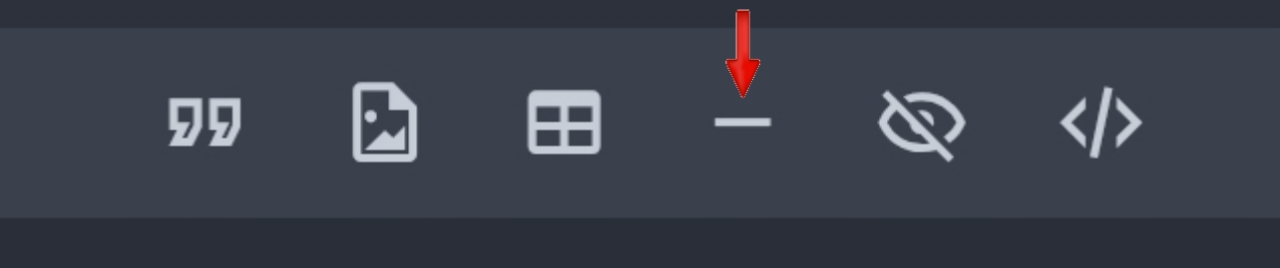
— Разделителем текста на форуме является любая графическая линия, которая создаёт границы между верхними и нижними строчками, делая визуальный барьер перед теми. Всего существует 2 способа использования такой линии. Первым способом является использование системной-серой прямой линии, которая встроена в панель многозадачности. Пример см.ниже.

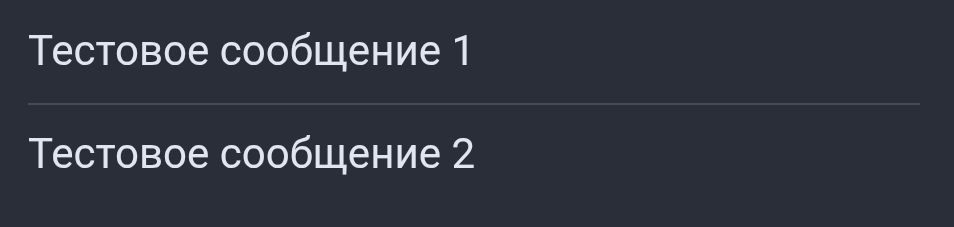
Пример того, как будет выглядеть разделитель от форума. См.ниже.

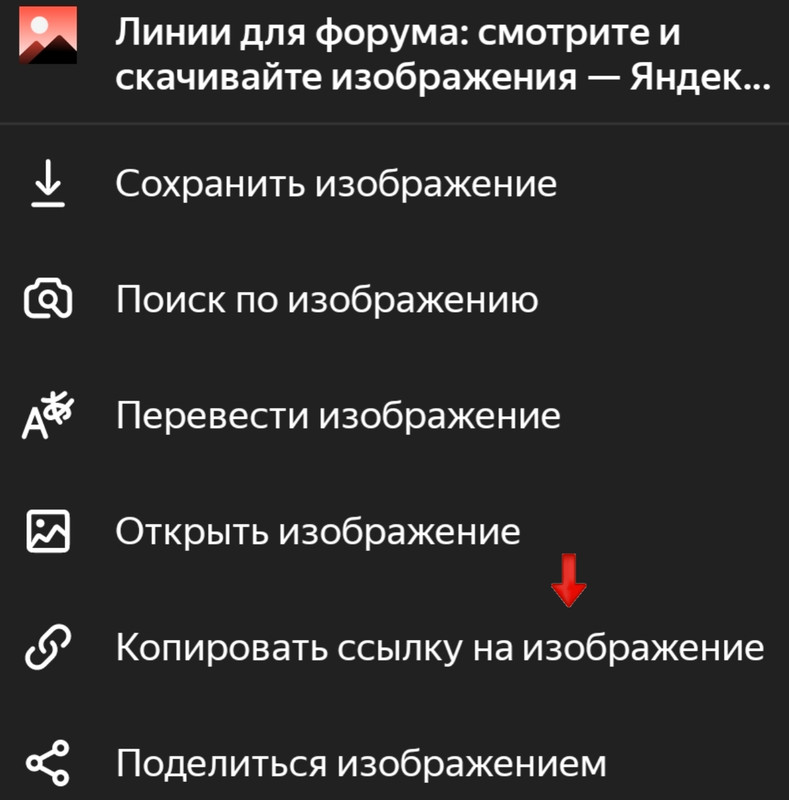
— Вторым способом является использование готовых линий с разным дизайном. Данный вариант будет уже сторонним и нам понадобится прямая ссылка на изображение. Советуем выполнять поиск таких изображений в Яндекс поисковике, так как там система копирования ссылок более понятная и простая. После того, как вы нашли нужную вам линию, скопируйте ссылку на изображение путём зажатия изображения, если вы с Яндекса. Пример см.ниже.


Советуем выбирать PNG изображения с прозрачным фоном, так как не все изображения могут быть качественными. Проверяйте и наличие типа файла в конце ссылки, чтобы убедиться, что вы скопировали именно ссылку на изображение, а не на альбом. Если вы скопировали на альбом, в конце не будет типа изображения, а форум не примет такой формат ссылки. После копирования ссылки необходимо перейти на форум, выбрать нужную функцию, вставить ссылку, применить изменения. Пример см.ниже.

То, что у нас получилось. См.ниже.

Пошаговая инструкция:
Шаг 1. ...
Шаг 2. ...
Шаг 3. ...

Скриншоты / Видео:
Прикрепите скриншоты или вставьте ссылку на видео.
 

ᴅᴀɴɪᴇʟ ꜰᴇᴀʀʟᴇss

Главный администратор
Сердце форума Золотой Дигл Лётный шлем Мастер слова
22.02.2022
40 769
40 127
Посетить сайт
Сервер
Indiana
  • Друг форума
  • Искусственный интеллект
  • #6
Полезно. Все темы связанные с панелью инструментов - собраны в одну тему.
Пунктик добавил. Отслеживать свои пункты - https://forum.gta-mobile.ru/quests/
 

Felix Deep

ت❤️LSPD 03❤️ت
Заместитель Главного следящего Indiana
Premium PRO
05.06.2021
4 033
2 606
19
Republic of Alligators
Посетить сайт
Сервер
Indiana
Название: Как выполнить выделение текста в двух видах
Механика: Форумные системы
Формат: Текст​

Описание:
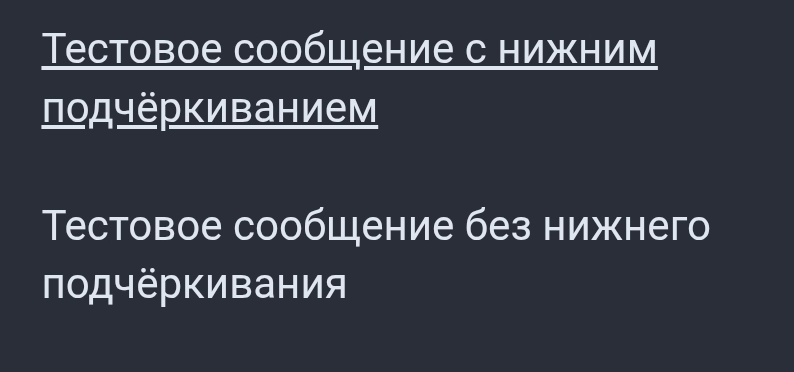
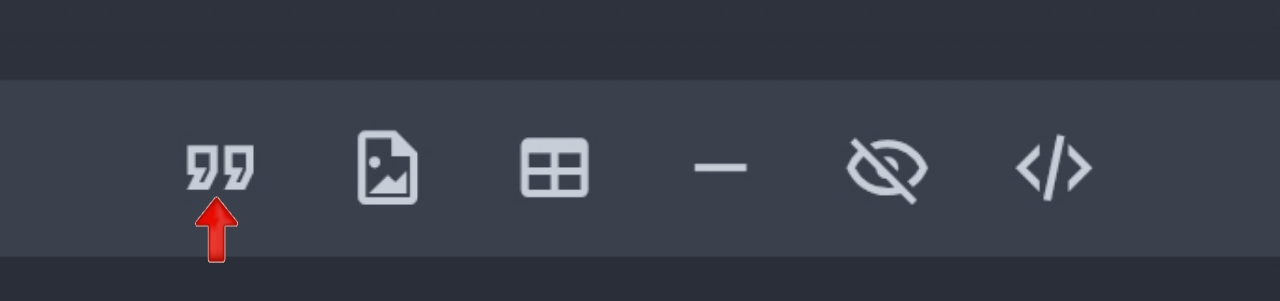
— На форуме присутствует две возможности выделить текст. Первым является стандартный способ, который заключается в подчёркивании текста внизу. См.пример для реализации ниже.

— Вторым способом является выделение текста с помощью длинной-квадратной формы, которая может быть использована для разных целей. См.пример для реализации ниже.

Пошаговая инструкция:
Шаг 1. ...
Шаг 2. ...
Шаг 3. ...

Скриншоты / Видео:
Прикрепите скриншоты или вставьте ссылку на видео.
 

Felix Deep

ت❤️LSPD 03❤️ت
Заместитель Главного следящего Indiana
Premium PRO
05.06.2021
4 033
2 606
19
Republic of Alligators
Посетить сайт
Сервер
Indiana
Название: Что такое гиперссылка и как ею пользоваться
Механика: Системы форума
Формат: Текст​

Описание:
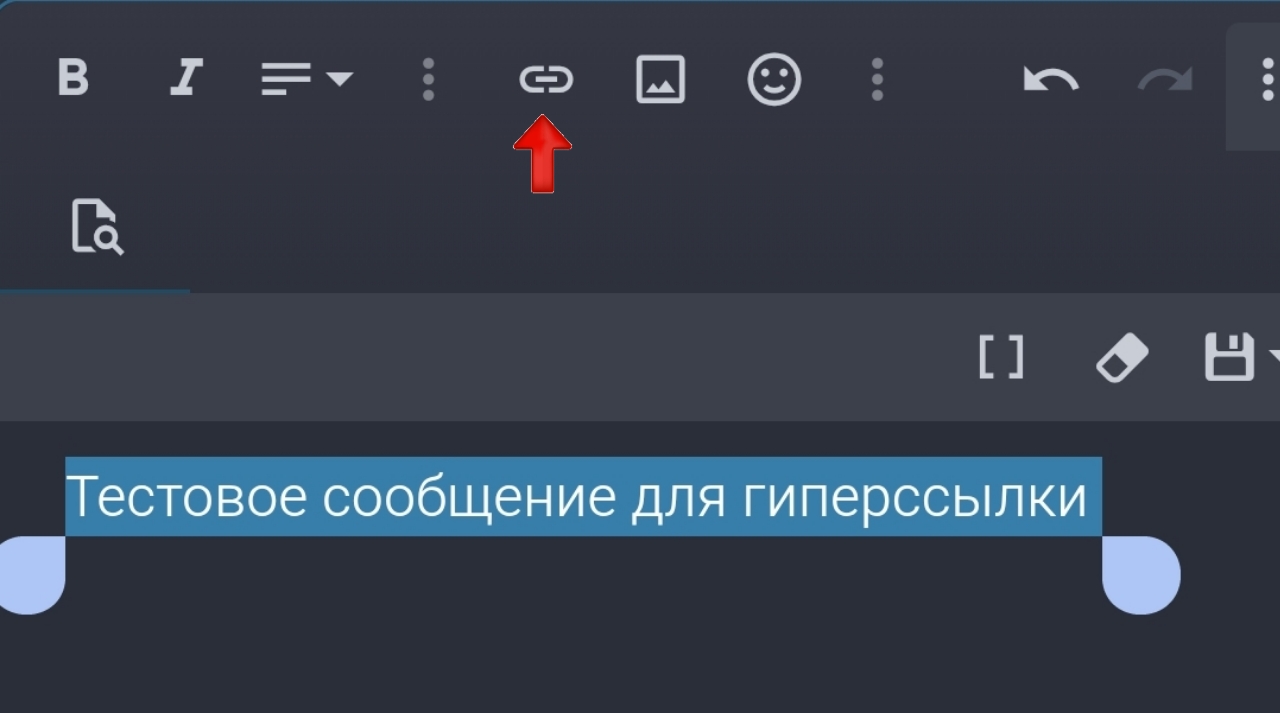
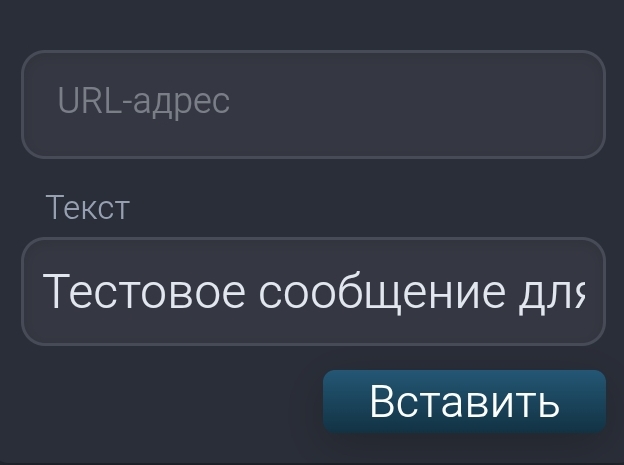
— Гиперссылкой является кликабельный текст, кнопка или изображение, которое открывает другой файл, сайт, страницу или что то иное. Ниже разобрали пример по использованию гиперссылки. Говорим сразу, что данный вариант подойдёт и для изображений, механизм использования там один.
Вам необходимо выделить нужное изображение или текст, а после нажать на соответствующую функцию и вставить прямую ссылку на файл, видео и иное содержание, которое будет показано при нажатии. См.пример ниже.

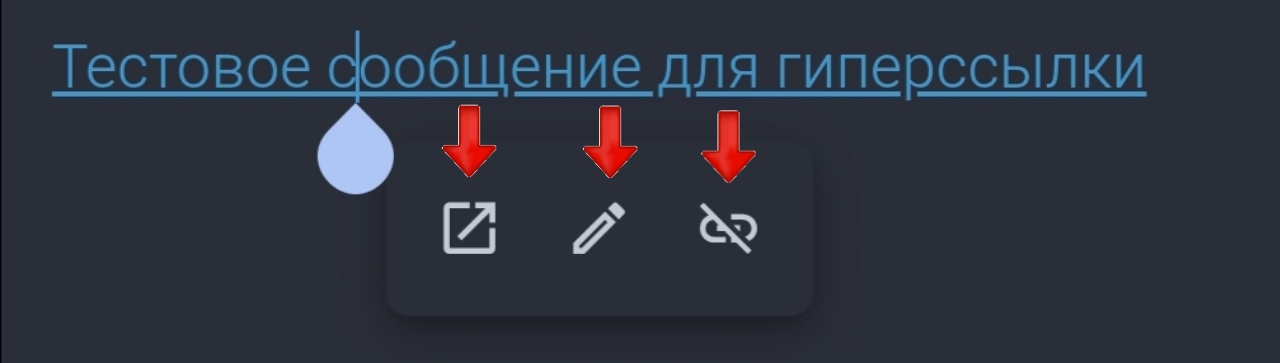
— Хотим уточнить, что при нажатии на изображение или текст, который вы пометили гиперссылкой, вы можете открыть меню. Слева направо будет кратко описаны функции меню. Мгновенный переход по гиперссылки, изменить текст или ссылку, открепить ссылку от текста и прекратить функцию гиперссылки соответственно. См.пример ниже.

Пример удачной гиперссылки.


Пошаговая инструкция:
Шаг 1. ...
Шаг 2. ...
Шаг 3. ...

Скриншоты / Видео:
Прикрепите скриншоты или вставьте ссылку на видео.
 
Последнее редактирование:
  • Мне нравится
Реакции: elliot caldwell

jessy feykez

Заблокирован
13.04.2026
46
42
15
Посетить сайт
Сервер
Texas
  • Заблокирован
  • #9
Пользователь заблокирован!
Название: Как создать красивый пост на форуме
Механика: Создание красивого поста на форуме
Формат: Текст + Видео

Описание:
Здравствуй дорогие пользователи форума, сегодня я расскажу как же сделать красивый пост на форуме. Расскажу про каждый раздел, и расскажу как им пользоваться

Начнем с шрифтов.
Как же найти эти шрифты и как же ими пользоваться?

Сначала заходим в панель редактирования поста
Нажимаем на выделенные три то
После того как мы нажали на эти три точки, нам высвечивается такое вот окошко

Нажимаем на выделенный красным цветом пункт ( то что выделено жёлтым, об этом я позже расскажу). После того как вы нажали на выделенный красный пункт, у вас откроется такое меню.

В данном меню вы можете выбрать шрифт который вам нравиться, но как же применить шрифт? Все довольно просто. Выделяем весь нужный текст после переходим в раздел шрифтов и выбираем нужный.
​


Сейчас мы поговорим о том что выделено жёлтым цветом

Нажав на данны пункт у вас будет редактироваться данный текст
Пример: Привет, как дела?
​


Переходим ко следующему пункту.

Нажав на выделенный пункт вы выбираете размер текста
Пример: Привет, как дела? Привет, как дела?
​


Переходим ко следующему пункту.

Выбрав данный пункт вы просто напросто меняете цвет текста
Пример: Привет, как дела?
​


Переходим ко следующему пункту.

Нажав на выделенный пункт у вас отображается вот такой текст
Пример: Привет, как дела?
​


Надеюсь вам про все это было ясно, ну а сейчас я вам расскажу про все остальное.

Нажав на выделенный мною пункт у вас откроется вот такое меню.

Нажав на эту кнопку у вас откроется такое меню

Что же это? Это функция для того чтобы сменить положение текста. Сейчас покажу как это работает.
Привет, как дела?
​
Привет, как дела?​
Привет, как дела?​

Надеюсь вам понятно, перейдем к остальным пунктам​


Перейдем ко следующему пункту.
Данный пункт отвечает за нумирования списка, маркировки списка, увеличение и уменьшение отступа.

Нумерованный список
Пример:
​
  1. Помидор​
  2. Огурец​
  3. Баклажан​
Маркированный список
Пример:

​
  • Помидор​
  • Огурец​
  • Баклажан​
Увеличение отступа
Пример

​
Помидор​
Огурец​
Баклажан​
​

Уменьшения отступа (возвращает обратно увеличенный отступ)
Пример:
​
​

Помидор
Огурец
Баклажан

С этим пунктом покончено, переходим к другому.
​


Переходим к пункту "Гипер Ссылка"

Как это работает? Вы просто напросто берете любую ссылку, вставляете ее, и даёте ей название. Сейчас покажу на примере
Пример: Привет

Надеюсь вам понятно, переходим ко следующему разделу.
​


Нажав на выделенный пункт, у вас откроется такое меню.

И так, начнем с самого первого пункта. Что он делает ? Сейчас я вам покажу на примере
​
Пример: Привет, как дела?​
Надеюсь вам понятно, переходим к другому пункту​


Нажав на данный пункт

У вас откроется окно, оно нужно для чтобы вставить ссылки на медиа
Надеюсь вы поняли, переходим к следующему пункту

Данный пункт вам поможет создать таблицу, она вам очень сильно поможет при ведении каких либо подсчётов.

Сейчас я покажу как это будет выглядеть (нажав на эту выделенную кнопку у вас откроется меню и вы можете выбрать размер таблицы, я выбрал 1х2)
Пример:
​
Привет​
Пока​
Надеюсь вы все поняли, переходим ко следующему пункту​

Сейчас я покажу вам как работают эти два выделенных пункта

​
Сейчас я дам вам пример как это работает

Пример: Привет, как дела?​
Сейчас я дам вам пример как это работает

Пример: Привет, как дела?​


Надеюсь вам все ясно, желаю вам удачи в разбирательстве с форумом. Удачи ​
 
Последнее редактирование:

ᴅᴀɴɪᴇʟ ꜰᴇᴀʀʟᴇss

Главный администратор
Сердце форума Золотой Дигл Лётный шлем Мастер слова
22.02.2022
40 769
40 127
Посетить сайт
Сервер
Indiana
  • Друг форума
  • Искусственный интеллект
  • #10
Название: Как выполнить выделение текста в двух видах
Механика: Форумные системы
Формат: Текст​

Описание:
— На форуме присутствует две возможности выделить текст. Первым является стандартный способ, который заключается в подчёркивании текста внизу. См.пример для реализации ниже.


— Вторым способом является выделение текста с помощью длинной-квадратной формы, которая может быть использована для разных целей. См.пример для реализации ниже.


Пошаговая инструкция:
Шаг 1. ...
Шаг 2. ...
Шаг 3. ...

Скриншоты / Видео:
Прикрепите скриншоты или вставьте ссылку на видео.
Название: Что такое гиперссылка и как ею пользоваться
Механика: Системы форума
Формат: Текст​

Описание:
— Гиперссылкой является кликабельный текст, кнопка или изображение, которое открывает другой файл, сайт, страницу или что то иное. Ниже разобрали пример по использованию гиперссылки. Говорим сразу, что данный вариант подойдёт и для изображений, механизм использования там один.
Вам необходимо выделить нужное изображение или текст, а после нажать на соответствующую функцию и вставить прямую ссылку на файл, видео и иное содержание, которое будет показано при нажатии. См.пример ниже.


— Хотим уточнить, что при нажатии на изображение или текст, который вы пометили гиперссылкой, вы можете открыть меню. Слева направо будет кратко описаны функции меню. Мгновенный переход по гиперссылки, изменить текст или ссылку, открепить ссылку от текста и прекратить функцию гиперссылки соответственно. См.пример ниже.


Пример удачной гиперссылки.


Пошаговая инструкция:
Шаг 1. ...
Шаг 2. ...
Шаг 3. ...

Скриншоты / Видео:
Прикрепите скриншоты или вставьте ссылку на видео.
1 пункт.
 

ᴅᴀɴɪᴇʟ ꜰᴇᴀʀʟᴇss

Главный администратор
Сердце форума Золотой Дигл Лётный шлем Мастер слова
22.02.2022
40 769
40 127
Посетить сайт
Сервер
Indiana
  • Друг форума
  • Искусственный интеллект
  • #11
Название: Как создать красивый пост на форуме
Механика: Создание красивого поста на форуме
Формат: Текст + Видео

Описание:
Здравствуй дорогие пользователи форума, сегодня я расскажу как же сделать красивый пост на форуме. Расскажу про каждый раздел, и расскажу как им пользоваться

Начнем с шрифтов.
Как же найти эти шрифты и как же ими пользоваться?

Сначала заходим в панель редактирования поста
Нажимаем на выделенные три то
После того как мы нажали на эти три точки, нам высвечивается такое вот окошко

Нажимаем на выделенный красным цветом пункт ( то что выделено жёлтым, об этом я позже расскажу). После того как вы нажали на выделенный красный пункт, у вас откроется такое меню.

В данном меню вы можете выбрать шрифт который вам нравиться, но как же применить шрифт? Все довольно просто. Выделяем весь нужный текст после переходим в раздел шрифтов и выбираем нужный.
​


Сейчас мы поговорим о том что выделено жёлтым цветом

Нажав на данны пункт у вас будет редактироваться данный текст
Пример: Привет, как дела?
​


Переходим ко следующему пункту.

Нажав на выделенный пункт вы выбираете размер текста
Пример: Привет, как дела? Привет, как дела?
​


Переходим ко следующему пункту.

Выбрав данный пункт вы просто напросто меняете цвет текста
Пример: Привет, как дела?
​


Переходим ко следующему пункту.

Нажав на выделенный пункт у вас отображается вот такой текст
Пример: Привет, как дела?
​


Надеюсь вам про все это было ясно, ну а сейчас я вам расскажу про все остальное.

Нажав на выделенный мною пункт у вас откроется вот такое меню.

Нажав на эту кнопку у вас откроется такое меню

Что же это? Это функция для того чтобы сменить положение текста. Сейчас покажу как это работает.
Привет, как дела?
​
Привет, как дела?​
Привет, как дела?​

Надеюсь вам понятно, перейдем к остальным пунктам​


Перейдем ко следующему пункту.
Данный пункт отвечает за нумирования списка, маркировки списка, увеличение и уменьшение отступа.

Нумерованный список
Пример:
​
  1. Помидор​
  2. Огурец​
  3. Баклажан​
Маркированный список
Пример:

​
  • Помидор​
  • Огурец​
  • Баклажан​
Увеличение отступа
Пример

​
Помидор​
Огурец​
Баклажан​
​

Уменьшения отступа (возвращает обратно увеличенный отступ)
Пример:
​
​

Помидор
Огурец
Баклажан

С этим пунктом покончено, переходим к другому.
​


Переходим к пункту "Гипер Ссылка"

Как это работает? Вы просто напросто берете любую ссылку, вставляете ее, и даёте ей название. Сейчас покажу на примере
Пример: Привет

Надеюсь вам понятно, переходим ко следующему разделу.
​


Нажав на выделенный пункт, у вас откроется такое меню.

И так, начнем с самого первого пункта. Что он делает ? Сейчас я вам покажу на примере

Надеюсь вам понятно, переходим к другому пункту
​


Нажав на данный пункт

У вас откроется окно, оно нужно для чтобы вставить ссылки на медиа
Надеюсь вы поняли, переходим к следующему пункту

Данный пункт вам поможет создать таблицу, она вам очень сильно поможет при ведении каких либо подсчётов.

Сейчас я покажу как это будет выглядеть (нажав на эту выделенную кнопку у вас откроется меню и вы можете выбрать размер таблицы, я выбрал 1х2)
Пример:
​
Привет​
Пока​
Надеюсь вы все поняли, переходим ко следующему пункту​

Сейчас я покажу вам как работают эти два выделенных пункта

​
Сейчас я дам вам пример как это работает

Пример: Привет, как дела?​
Сейчас я дам вам пример как это работает

Пример: Привет, как дела?​


Надеюсь вам все ясно, желаю вам удачи в разбирательстве с форумом. Удачи ​
Добавил пункт.
Отслеживать - https://forum.gta-mobile.ru/quests/