


 ᴀʟʟɪɢᴀᴛᴏʀꜱ


- Автор темы
- #1
Название: Работа с оформлением форума
Механика: Работа с программным обеспечением и форумом
Формат: Текст
Описание:
— Форумным оформлением является соответствующее редактирование текстового, графического и иного контента. Редактировать можно с помощью HEX-ID, о котором, кстати, вы можете прочитать, если нажмёте на данную гиперссылку. Также в этой гиперссылки будет иная информация по использованию панели форумных инструментов. Но мы же с вами разберём возможность работы с сложным графическим оформлением.
— У меня есть хороший приятель, Данте Мартини, который на днях оформил свою заявку на участие в творческом мероприятии на 01-м сервере. Суть мероприятия там заключается в воссоздании ic биографии своего персонажа. Давайте попробуем взять его сложное для обычного пользователя форума оформление и попробуем его повторить? Перед этим мы хотим вас ознакомить с рядом программных обеспечений и их функциями, чтобы вы могли пользоваться и ими, а не только возможностями форума. Здесь будет гиперссылка для перехода и ознакомления. В дальнейшем мы будем работать с размерами изображений и гиф-изображениями, а то есть анимированными. Сразу говорю, что разбирать вообще всю заявку не будем. Моя задача показать вам работу на нескольких примерах. Здесь будет гиперссылка для просмотра темы, оформление которой мы с вами попытаемся воссоздать. Хочу добавить, что мы работаем уже с готовым оформлением, потому что это будет легче в восприятии. Мы не подталкиваем вас на копипаст, а точнее присвоение себе авторства или содержимого без надлежащего разрешения. Всё показывается исключительно в информативных целях и с целью научиться работать с гиф-изображениями и панелью инструментов.
— Начнём с самого первого, а именно с шапки темы, где находится первичная и ознакомительная информация. Мы можем видеть с вами вот такую гиф-картинку, где можем наблюдать ракурс с машиной SAHP, которая едет по тёмному городу. Дальше же на ракурсе с машиной появляется значок самого SAHP, смена кадра на байкера. См.пример ниже.
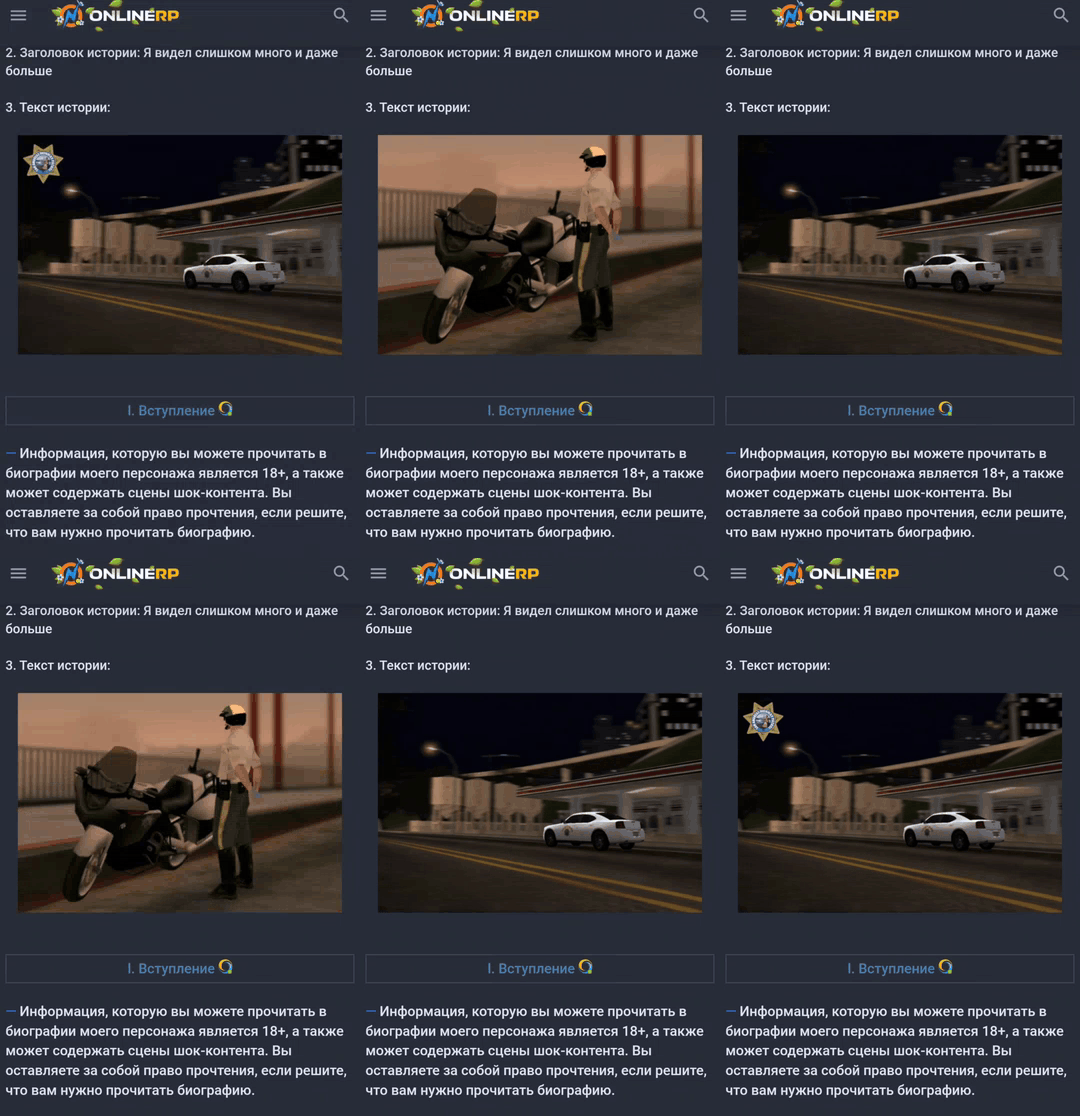
Чтобы нам с вами добыть все необходимые материалы, сначала дожидаемся момента нужного, а затем делаем скриншот автомобиля без значка и байкера. Далее мы с вами просто обрезаем это в любом фотошопе, ну или же в тех приложениях, которые мы вам советовали в самом начале этой темы. Значок SAHP можно найти в открытом доступе. Я прописал в поисковую строку Гугла и нашёл там.
Заходим в приложение, которое показано ниже:

После этого необходимо следовать дальнейшим инструкциям, чтобы обеспечить нам правильное наложение. Нажмите три точки в верхнем правом углу, выберите 1 строчку, добавьте наше основное фото с патрульной машиной. См.пример ниже.
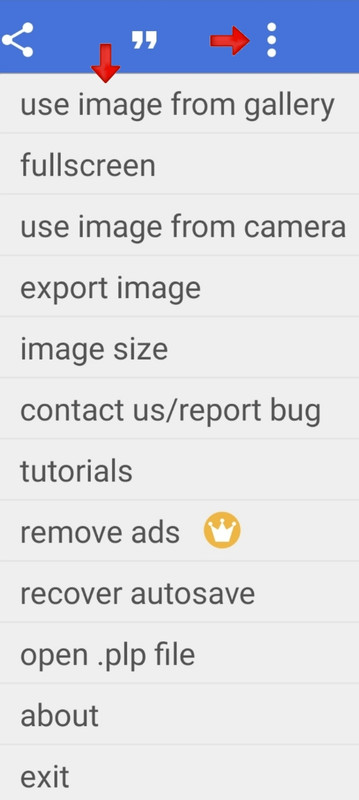
Добавили? Теперь нам необходимо наложить значок поверх. Чтобы наложить значок поверх, следуйте инструкциям далее. Плюс справа сверху, 5 строчка. См.пример ниже.
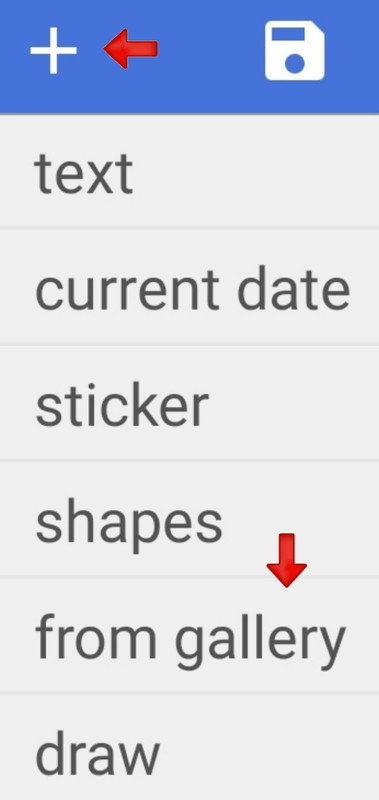
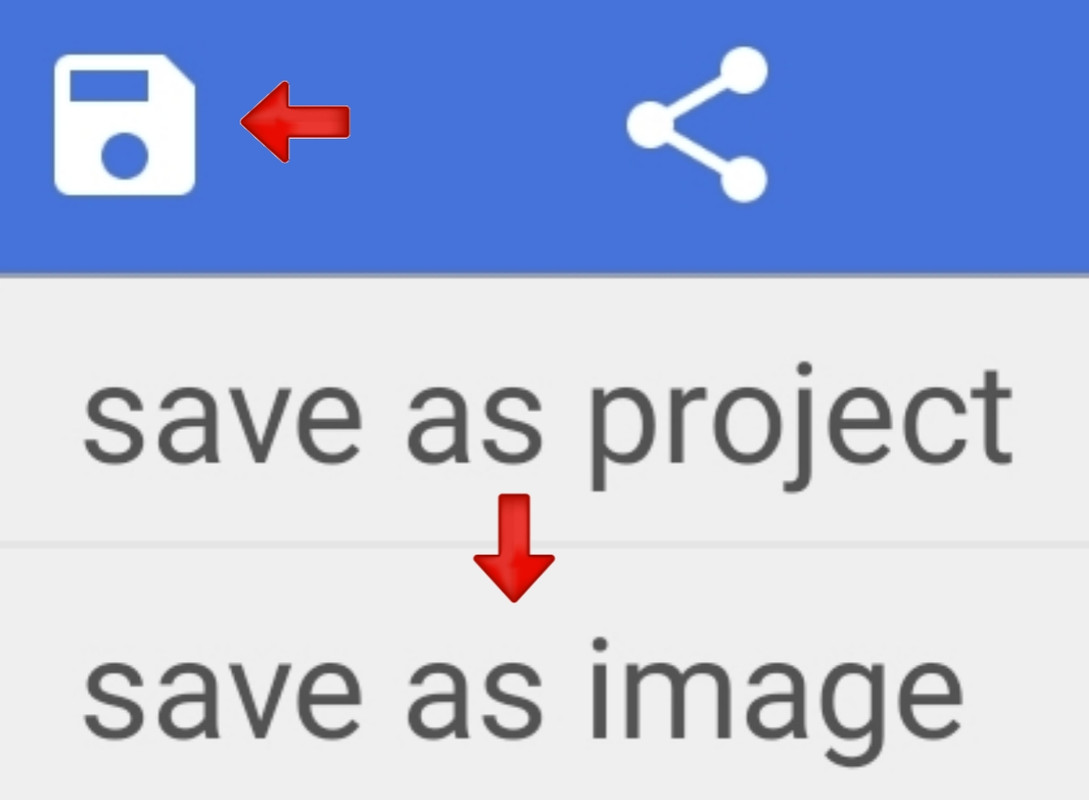
Говорю заранее, что делаем мы это для двух разных кадров, чтобы у нас был материал для гифки. То есть использовать мы будем почти одно и тоже изображение, но добавим к нему тот самый значок. Накладываем значок в нужном месте с помощью передвижения касанием, нажимаем на значок сохранения сверху и выбираем 2 строку. См.пример ниже.
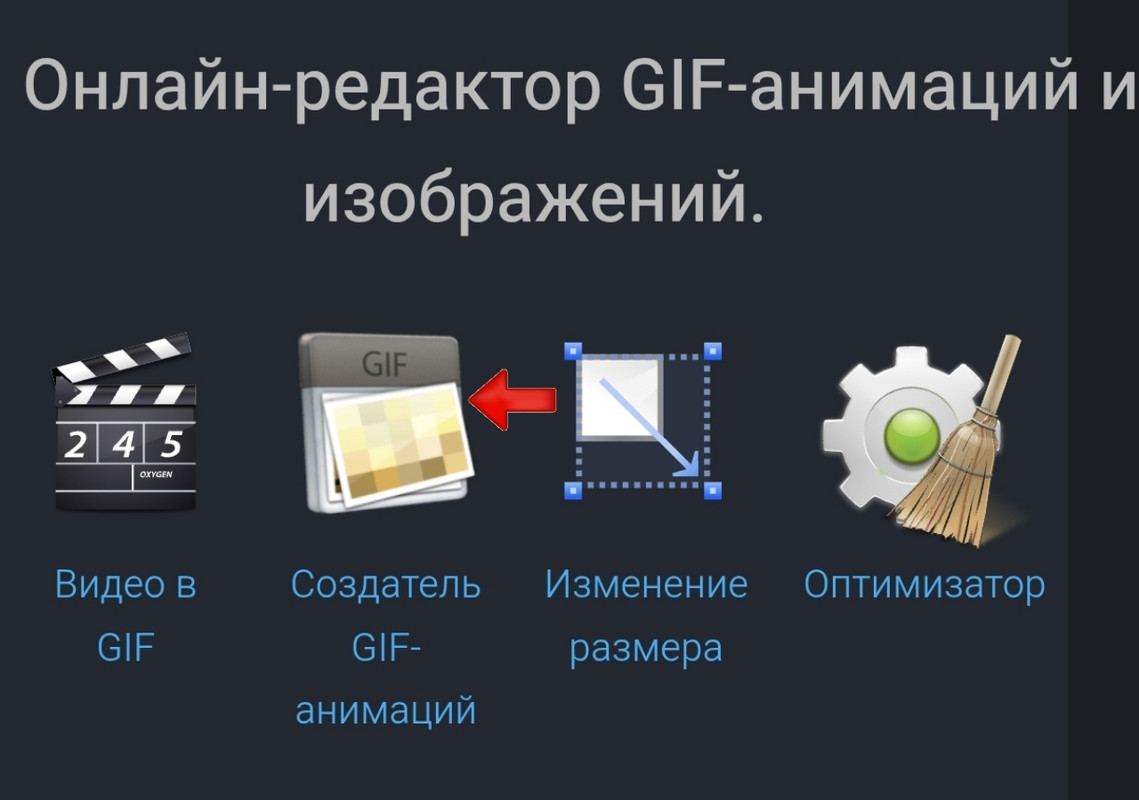
— Теперь мы переходим к реализации нашей гифки. Нам понадобится сайт ezgif.com, но если есть желание и возможность работать с другим сайтом или приложением, дело ваше. Выбираем "создатель гиф анимаций". Видео в гиф выбирать не надо, потому что там из видео делается гифка, а у нас же с вами изображение. Если есть проблемы с размером, выбирайте сначала изменение размера, корректируйте, а уже потом переходите к создателю. Пример пикселей: 515×500 — стандартный формат для форума, 750×650 — для масштаба. См.пример ниже.
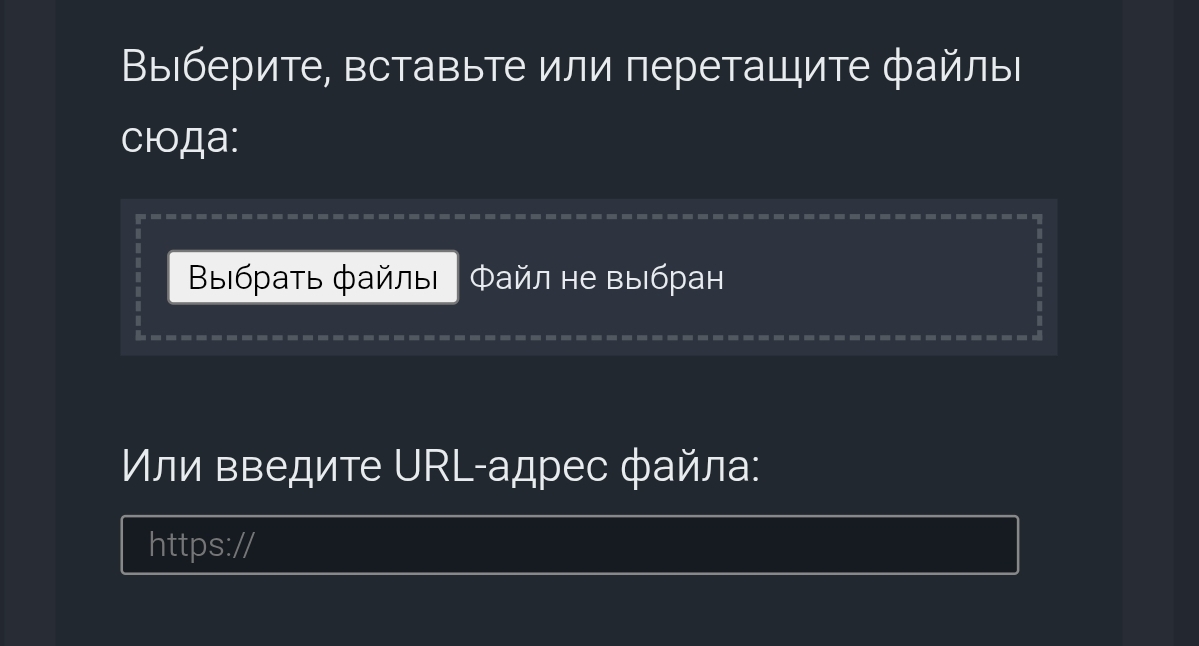
У вас будет 2 варианта загрузки вашего изображения: по url ссылке или же с помощью вставки через галерею. См.пример ниже.
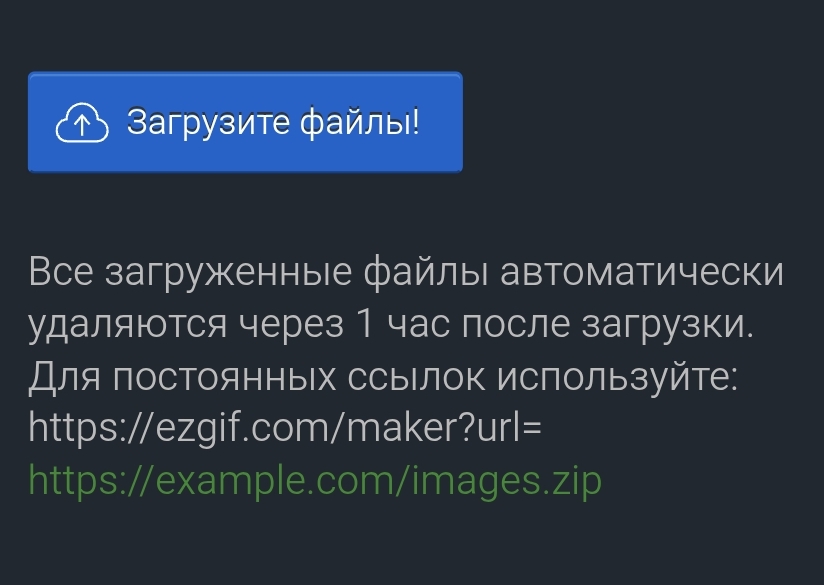
Если вы готовы к загрузке и выбрали все нужные вам изображения, то начинайте загрузку. См.пример ниже и учитываем ещё сообщение под "загрузить" файлы.
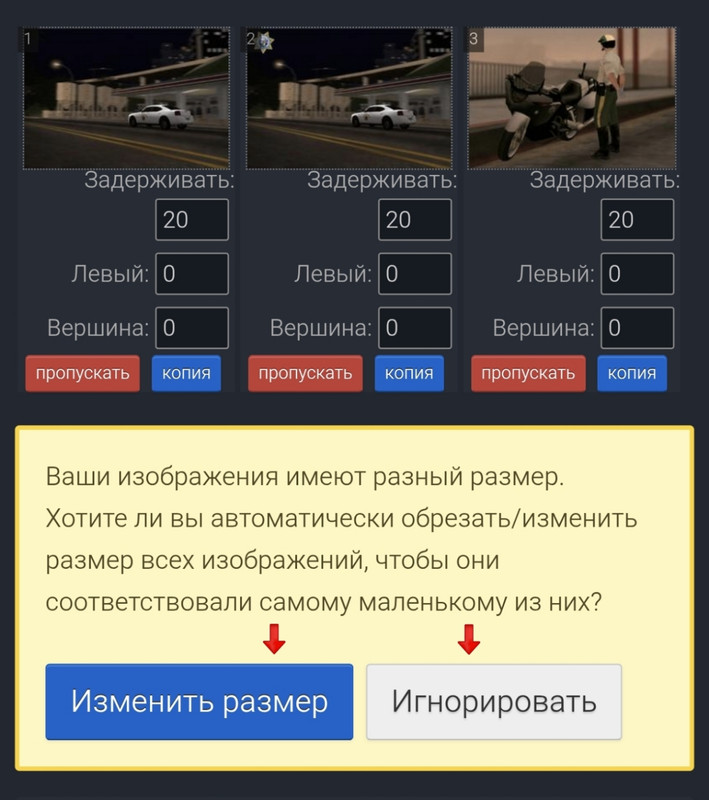
Уточним, что если у вас файлы разного размера и это повлияет на слияние для гифки, система предложит вам автоматическую оптимизацию размера пикселей. Если вы откажетесь или не сделаете это в ручную, есть все шансы получить некачественное слияние, где бока и другие части изображений могут быть сломаны или искажены. Иные параметры выше трогать не стоит, так как это расположение. 20 является задержка, о которой мы напишем позже, но вы увидите это уже в следующей после этой строке. См.пример ниже.
Чтобы изменить порядок изображений для кадрирования, вам необходимо зажать нужное изображение, переместить куда нужно. И так чередуете, пока не будет того порядка, который нужен. Вся иная информация уже написана на сайте, но кое что мы всё таки здесь обсудим. Установка кадрирования должна быть с как можно большим временем задержки, потому что тогда переключение кадров будет медленнее и аккуратнее. Чем ниже параметр, тем быстрее будет переключение между кадрами. Рекомендуем выбирать параметр в диапазоне 100, но вы можете проверять и корректировать под себя. См.пример ниже.

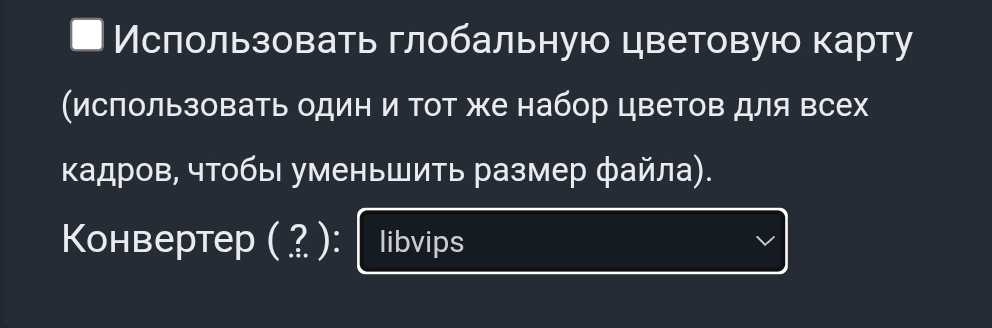
Обсудим ещё одну функцию, а именно использование глобальной цветовой карты. Она использует один набор цветов для всех кадров гиф-анимации, что уменьшает размер файла, но может ухудшить качество изображения или иметь иные особенности в зависимости от выбора режима. Ниже список режимов и их назначение.
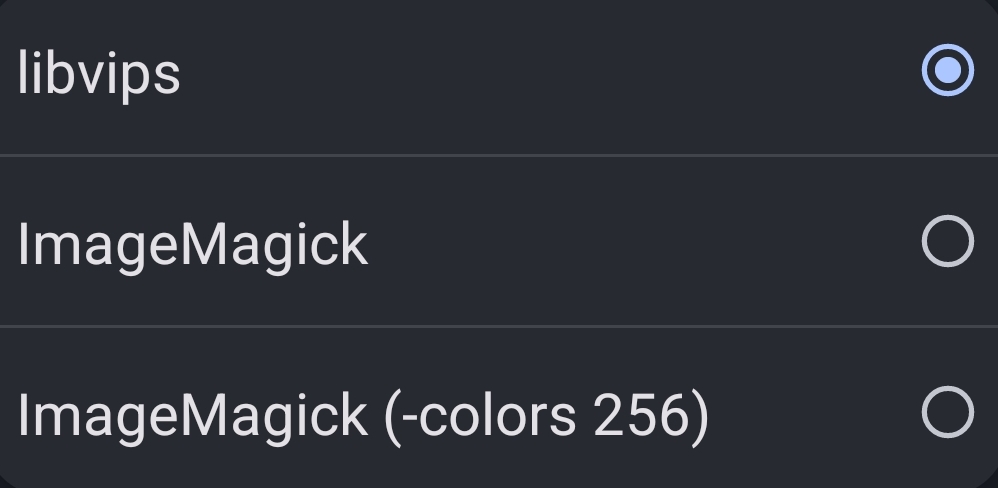
libvips является максимально быстрым и лёгким конвертером гиф с низким потреблением памяти, подходит для быстрой обработки, но иногда хуже сохраняет плавность и цвета.
ImageMagick является более медленным, но качественный и гибкий конвертер с лучшей обработкой кадров, цветов и эффектов.
ImageMagick (-colors 256) — это тот же ImageMagick, но с жёстким ограничением гиф до 256 цветов для сильного уменьшения размера файла ценой потери качества, появления шумов и ухудшения градиентов.
Советуем не менять режим по умолчанию, которым является libvips. См.пример ниже.
На последок опишем вам последнюю систему. См.пример ниже.
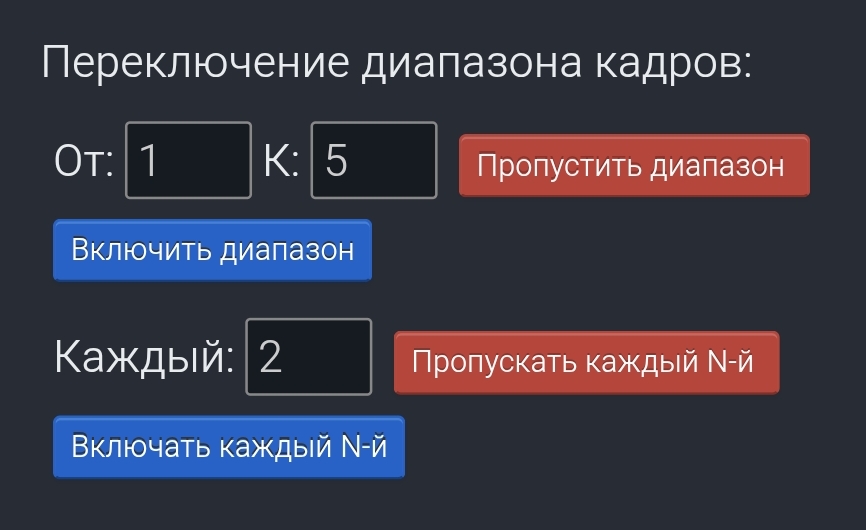
От: 1 — номер кадра, с которого начинается обработка или экспорт.
К: 5 — номер последнего кадра, на котором обработка остановится.
Каждый: 2 — будет использоваться каждый второй кадр из выбранного диапазона (1, 3, 5), что уменьшает плавность анимации, но снижает размер гиф.
Далее сохраняем нашу гифку как показано ниже.
Теперь же я покажу свой пример, что у меня получилось. См.пример ниже.
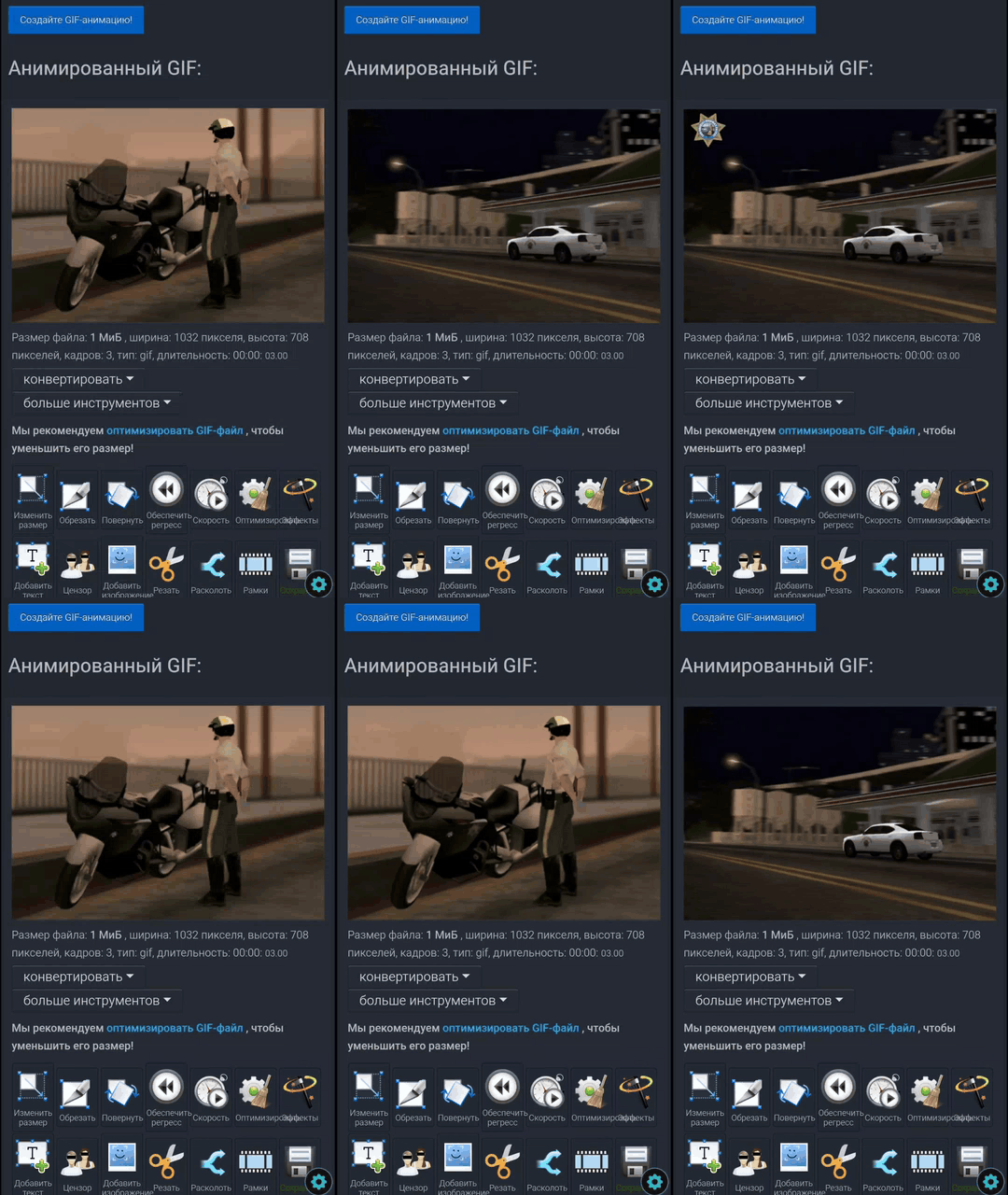
Всё, на этом этапе у нас с вами всё уже готово и мы можем переходить уже к следующему и последнему в нашем гайде по работе с форумом уровню. Стоит сказать, что вы можете теперь использовать возможность создания гивок как вам захочется. Поздравляем.
— Дальше у нас с вами работа с оформлением заголовков и пикселями изображений. Пиксели — это маленькие точки, из которых состоит изображение на экране. Каждый пиксель хранит свой цвет и яркость, а чем больше пикселей, тем выше детализация изображения. Изображение будет чётче и визуально приятнее.
Пример: 1920×1080 = 2 073 600 пикселей на экране.
То есть изображение состоит более чем из двух миллионов цветных точек.
См.пример дальнейшей работы ниже.
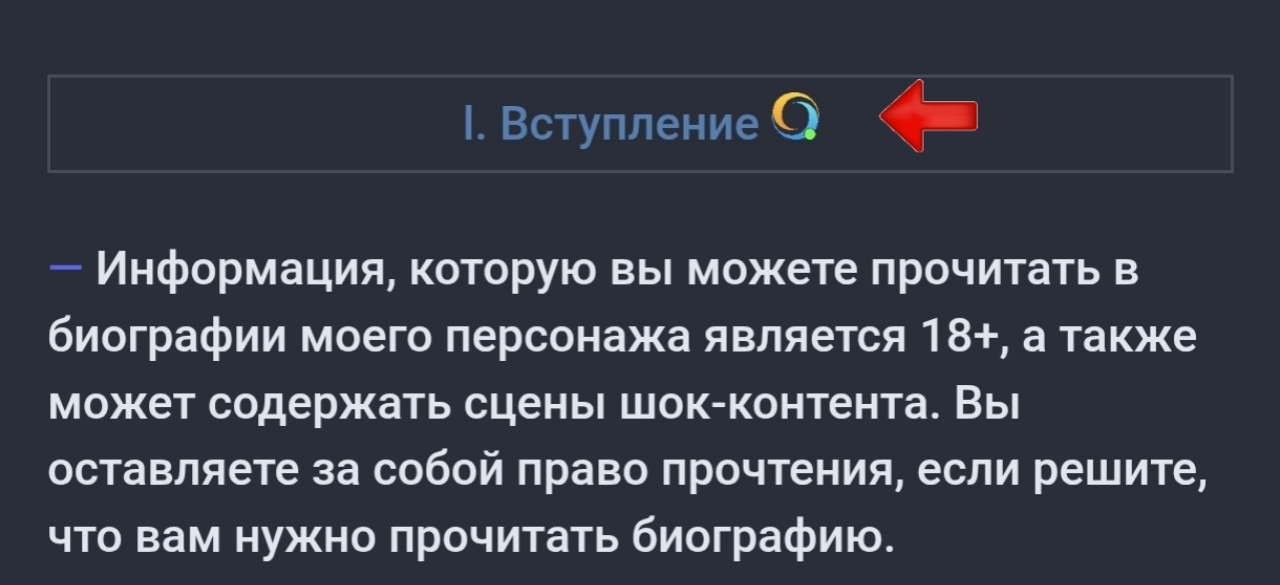
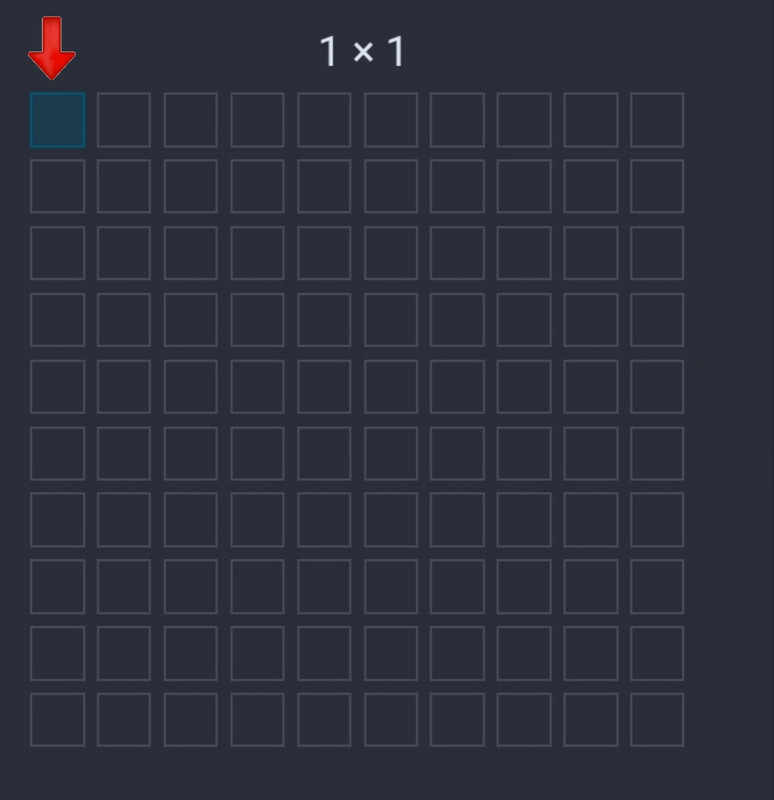
Для начала давайте мы с вами попробуем воссоздать квадрат, в который Данте поместил свой текст и изображение. Делается это очень просто, а пример будет ниже. Также вы могли видеть пример работы с инструментами форума по гиперссылки в начале этой темы.


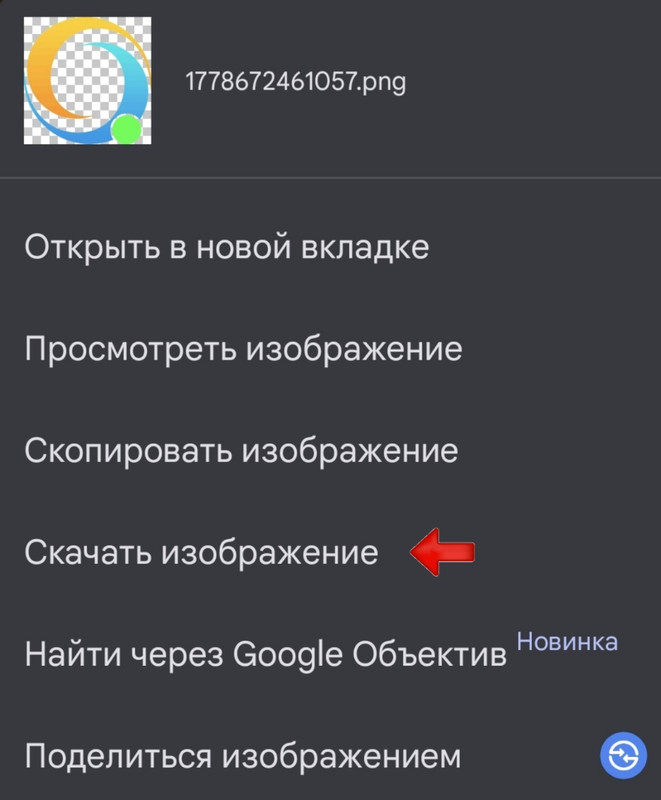
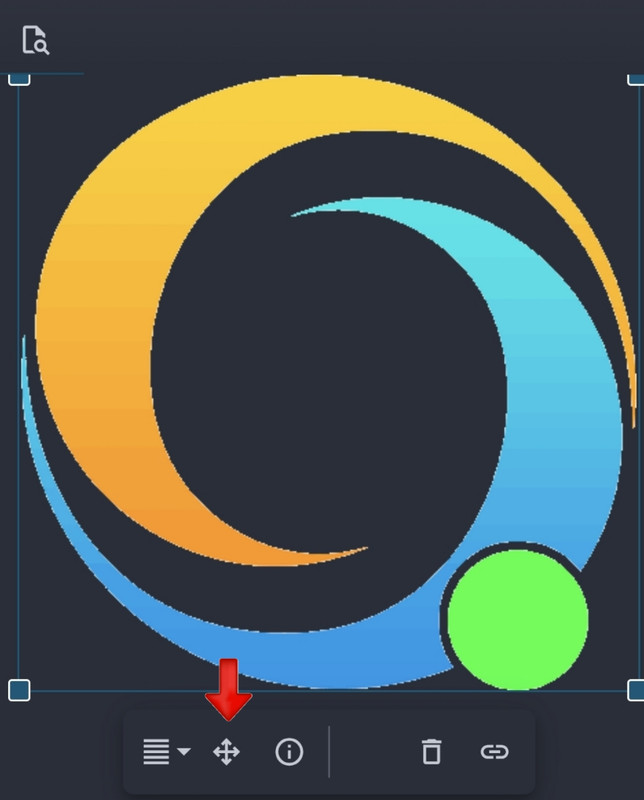
Дальше мы берём старый логотип проекта, который Данте использует у себя, зажимаем, сохраняем. Как это сделать мы показали с Гугл хрома. См.пример ниже.

Пишем оглавление в наш квадратик, ставим пробел, чтобы у нас было немного место для нашего логотипа. Далее мы вставляем туда наш логотип. Вставить логотип можно посредством использования прямой ссылки, но не ссылки на само изображение или альбом. После вставки логотип будет огромный, но мы не паникуем, так как всё идёт по нашему плану. Главное проследите, чтобы он с этого квадрата не вышел и не оказался в целом там, где не должен был. Если всё же оказался, используйте функцию вставки заново или используйте откат сообщений по стрелочкам влево и право, которые есть в форумных инструментах.
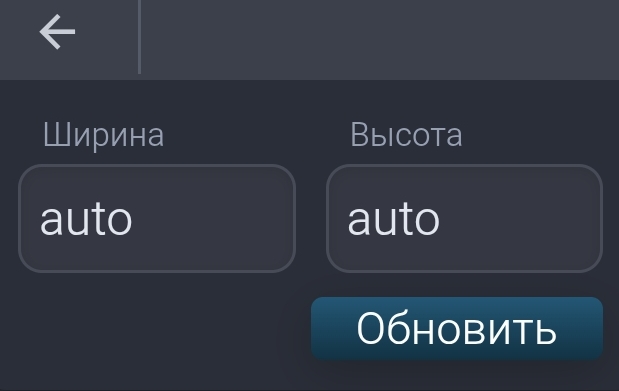
Нам с вами понадобится поработать с ранее упомянутыми пикселями, которые критически важны для приятного оформления визуала. Для этого вам будет необходимо нажать на изображение, выбрать необходимую функцию, вписать нужное количество пикселей. У нас это количество будет в виде 15, так как выше или ниже будут смотреться не очень презентабельно и уместно для заголовка. Вписать пиксели надо в строчку с шириной, но если хотите, можете скорректировать высоту. См.пример ниже.
Вот и всё, мы повторили с вами пример сложного для многих заголовка. Пример см.ниже.

— На последок скажу, что если хотите повторить его 3 логотипа в самом конце заявки, используйте pixellab. Вам понадобится прозрачный фон и ручная корректировка. Я не буду ещё на 3 листа здесь расписывать способы все, так как вы люди умные и сами уже сориентируетесь по функционалу приложения. Вот и всё.. для кого то это казалось фантастикой, как для меня годами ранее, когда я смотрел на оформление лидеров или модерации, не понимая, а как они так красиво всё делают. Этот гайд гибкий и он не ограничивается простым повторением и вы можете использовать тысячу различных вариаций по реализации вашего оформления и гивок. Всем удачи
Пошаговая инструкция:
Шаг 1. ...
Шаг 2. ...
Шаг 3. ...
Скриншоты / Видео:
Прикрепите скриншоты или вставьте ссылку на видео.


 LOVE


